
جيئن اسان ڄاڻون ٿا، گوگل ڊرائيو هڪ قسم جي فائل اسٽوريج ۽ هم وقت سازي ڪلائوڊ سروس آهي جيڪا گوگل پاران مهيا ڪئي وئي آهي. اهو صارفين کي انهن جي سڀني ضروري هم وقت سازي فائلن کي ڊوائيسز، شيئر ڪيل فائلن، فوٽوز، وڊيوز، ايپليڪيشنن، خطن، ۽ ٻين ڪيترين ئي شين کي ڪلائوڊ تي محفوظ ڪرڻ جي قابل بڻائي ٿو (گوگل سرورز پاران مهيا ڪيل).
گوگل ڊرائيو هڪ قسم جو ويب انٽرفيس آهي، جيڪو ونڊوز ۽ ميڪ او ايس ڪمپيوٽرن ٻنهي لاءِ آف لائن صلاحيتن سان ايپس پيش ڪري ٿو. اهو هڪ صارف کي انهن جي اهم فائلن کي محفوظ ڪرڻ لاءِ 15 GB مفت ڪلائوڊ اسٽوريج فراهم ڪري ٿو. توهان وڌيڪ رسائي لاءِ گوگل ڊرائيو تي اي ميلن جا اٽيچمينٽ پڻ محفوظ ڪري سگهو ٿا.
ڪڏهن ڪڏهن، گوگل ڊرائيو استعمال ڪندڙن کي رسائي حاصل ڪرڻ دوران، انهن کي عام گوگل ڊرائيو مسئلا ملن ٿا جهڙوڪ گوگل ڊرائيو رسائي رد ڪئي وئي. اهڙي حالت ۾، اهي گوگل ڊرائيو رسائي رد ڪئي وئي کي ڪيئن درست ڪجي ان جو حل ڳولڻ جي ڪوشش ڪندا آهن. هتي، بلاگ ۾، توهان کي گوگل ڊرائيو تائين رسائي جي اجازت جو حل ملندو. پر حل تي بحث ڪرڻ کان اڳ اچو ته ڄاڻون ته گوگل ڊرائيو تائين رسائي رد ٿيڻ جو سبب ڇا آهي.
هتي پڙهو: [آسان طريقا] جي ميل اي ميلز جو بيڪ اپ ڪيئن ڪجي جي طرف تڪليفون؟
گوگل ڊرائيو تائين رسائي رد ٿيڻ جا سبب
هتي ڪجھ عام سبب آهن جيڪي گوگل ڊرائيو تائين رسائي کان انڪار جو سبب بڻجي سگهن ٿا:
- فائل جي مالڪ توهان کي فائل جو جائزو وٺڻ جي اجازت نه ڏني.
- ڪنهن ٻئي گوگل اڪائونٽ ۾ سائن ان ٿيڻ جي ڪري.
- رسائي رد ڪئي وئي ڇاڪاڻ ته ڪنهن توهان جي دستاويز فائل جي ڏيک جي اجازت هٽائي ڇڏي آهي.
- انٽرنيٽ ڪنيڪشن جو صحيح انتظام نه آهي.
- ساڳئي ڊوائس تي ڪيترن ئي گوگل اڪائونٽس سان سائن ان ڪريو.
- گوگل ڊرائيو فائل جي خرابي ۽ نقصان جي ڪري.
- بدقسمتي سان، توهان ڊوائيس مان لاگ آئوٽ ٿي ويا آهيو ۽ گوگل ڊرائيو مان ڊيٽا کولڻ جي ڪوشش ڪري رهيا آهيو.
- گوگل ڊرائيو اڪائونٽ ۾ لاگ ان ٿيڻ دوران غلط سندون جو اضافو.
گوگل ڊرائيو تائين رسائي رد ٿيڻ جي غلطي جي ٿيڻ جا اهي ممڪن سبب آهن. ڇا اسان گوگل ڊرائيو اجازت مئنيجر استعمال ڪندي غلطي کي حل ڪري سگهون ٿا؟ هاڻي، اچو ته گوگل ڊرائيو تائين رسائي رد ٿيڻ کي ڪيئن درست ڪجي ان کي حل ڪرڻ لاءِ بهترين سادو حلن کي ڄاڻڻ لاءِ هلون.
گوگل ڊرائيو جي رسائي رد ٿيل غلطي کي ختم ڪرڻ لاءِ سادي طريقا
جيڪڏهن توهان کي گوگل ڊرائيو مان گوگل ڊرائيو تائين رسائي رد ڪرڻ واري غلطي کي ختم ڪرڻ جي ضرورت آهي، ته پوءِ طريقن کي صحيح ۽ احتياط سان عمل ڪريو.
حل 1: فائل کولڻ لاءِ استعمال ڪندڙن کان اجازت حاصل ڪريو
توهان کي صحيح طريقي سان رسائي حاصل ڪرڻ جي ضرورت آهي ته پوءِ توهان کي رسائي جي اجازت ڏيڻ لاءِ فائل جي مالڪ سان رابطو ڪرڻو پوندو. تنهن ڪري هيٺ ڏنل قدمن تي صحيح طريقي سان عمل ڪريو:
- پهرين، کليل جي دستاويزي فائل لنڪ تي ڪلڪ ڪندي.
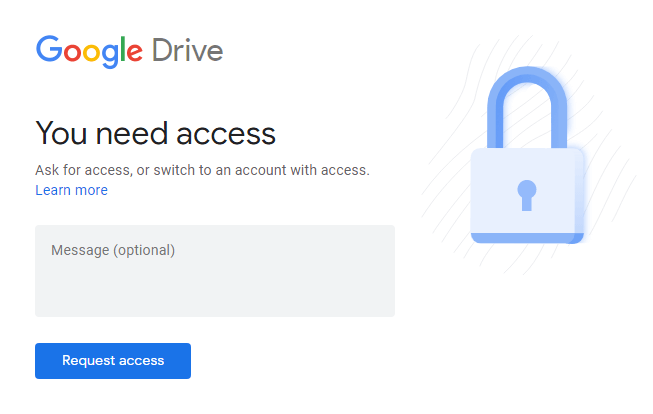
- اجازت واري صفحي تي، تي ڪلڪ ڪريو رسائي جي درخواست ڪريو بٽڻ.
- پوءِ مالڪ کي انهن تي هڪ اي ميل ملي جي ميل آئي ڊي منظوري لاءِ پڇڻ.
- جڏهن اهي منظور ڪريو درخواست، توهان کي هڪ اي ميل ملندي.
- ان کان پوءِ، توهان آساني سان ڪري سگهو ٿا انهن تائين رسائي حاصل ڪريو.
حل 2: گوگل ڊرائيو جي حالت چيڪ ڪرڻ
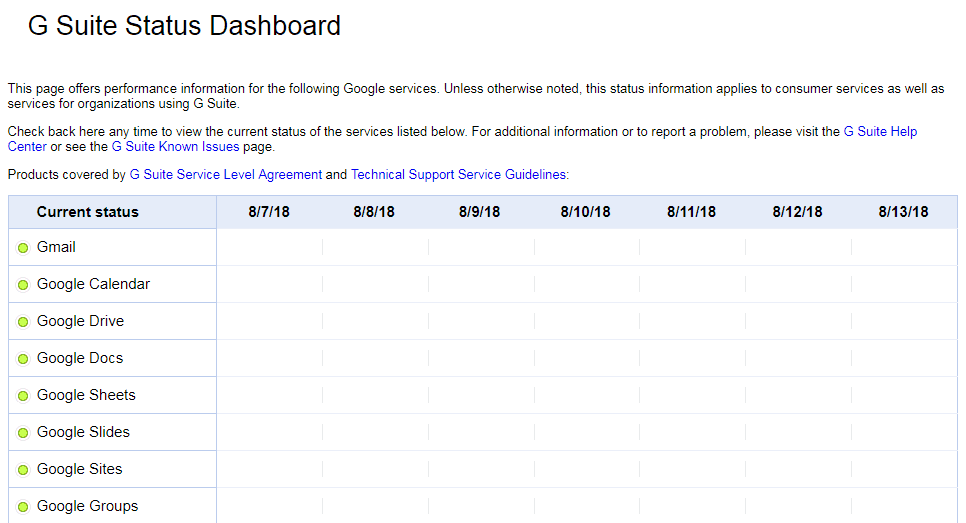
ڪڏهن ڪڏهن گوگل ڊرائيو بند هجڻ جي ڪري، صارفين کي غلطين جو منهن ڏسڻو پوي ٿو گوگل ڊرائيو تائين رسائي رد ڪئي وئي آهي. اهڙين حالتن ۾، توهان پنهنجي گوگل اڪائونٽ تائين رسائي حاصل ڪري سگهو ٿا. پهرين، توهان کي گوگل ڊرائيو جي حيثيت چيڪ ڪرڻ جي ضرورت آهي ۽ پڪ ڪرڻ جي ضرورت آهي ته G سوٽ ۾ موجود گوگل سروسز جي رپورٽ سائي آهي.
حل 3: نئين برائوزر يا ڊوائيس تي سوئچ ڪريو
نئين برائوزر يا ڊوائس تي سوئچ ڪرڻ سان گوگل ڊرائيو تائين رسائي رد ٿيڻ واري غلطي کي حل ڪري سگهجي ٿو. هن حالت ۾، توهان کي ڪنهن ٻئي برائوزر يا ڊوائس تي پنهنجي اڪائونٽ ۾ لاگ ان ٿيڻو پوندو، ۽ توهان کي چيڪ ڪرڻو پوندو ته گوگل فائل صحيح طرح ڪم ڪري رهي آهي يا نه. توهان کي گوگل چوم کان موزيلا فائر فاڪس، انٽرنيٽ ايڪسپلورر، اوپيرا مني ڏانهن سوئچ ڪرڻو پوندو، يا گوگل ڊاڪس فائلن تائين رسائي حاصل ڪرڻ لاءِ موبائل يا ٽيبليٽ جهڙن ٻين ڊوائيسز کي استعمال ڪرڻو پوندو. اهي سڀ شيون ڪرڻ سان توهان گوگل ڊرائيو تائين رسائي رد ٿيڻ واري غلطي کي حل ڪري سگهو ٿا.
حل 4: سڀئي ڪوڪيز ۽ ڪيش صاف/صاف ڪريو
انٽرنيٽ استعمال ڪرڻ دوران توهان جي ويب برائوزر تي ڪوڪيز ۽ ڪيش هن گوگل ڊرائيو رسائي رد ٿيل غلطي جو سبب بڻجي سگهن ٿا. هن غلطي جي ڪري، گوگل ڊرائيو فائلن جي فارميٽنگ ۽ لوڊنگ ۾ مسئلو ٿيڻ جو امڪان آهي. تنهن ڪري هن صورتحال ۾، توهان کي پنهنجي گوگل اڪائونٽ تي موجود سڀني ڪيش ۽ ڪوڪيز کي باقاعده بنياد تي صاف ڪرڻ گهرجي. ائين ڪرڻ سان، توهان گوگل ڊرائيو رسائي رد ٿيل کي ڪيئن درست ڪجي اهو حل ڪري سگهو ٿا.
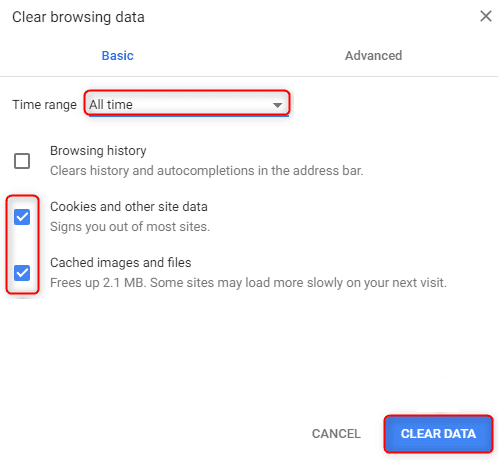
سڀئي ڪوڪيز ۽ ڪيش صاف ڪرڻ لاءِ هيٺ ڏنل قدمن تي احتياط سان عمل ڪريو:
- پهرين، تي ڪلڪ ڪريو نشان اسڪرين جي مٿي ساڄي پاسي، چونڊيو وڌيڪ اوزار آپشن تي ڪلڪ ڪريو ۽ ان تي ڪلڪ ڪريو.
- هاڻي، چونڊيو صاف برائوزنگ ڊيٽا آپشن.
- ۽ پوءِ سڀ چونڊيو وقت ۽ ان تي ڪلڪ ڪريو.
- هتي، توهان کي چونڊڻو پوندو محفوظ ڪيل تصويرون ۽ فائلون ۽ پوءِ ٻي سائيٽ جو ڊيٽا چونڊيو.
- آخر ۾، تي ڪلڪ ڪريو ڊيٽا صاف ڪريو.
حل 5: انڪوگنيٽو/انپرائيويٽ موڊ استعمال ڪرڻ
ڪجهه گوگل ڊرائيو استعمال ڪندڙن جي موٽ ڄاڻڻ سان، ويب برائوزر انڪوگنيٽو يا انپرائيويٽ موڊ مهيا ڪري ٿو جيڪو صارفين کي انهن جي سرگرمي ياد رکڻ کان سواءِ برائوزر تائين رسائي جي قابل بڻائي ٿو. هن انڪوگنيٽو/انپرائيويٽ ٽيب ۾ پنهنجي گوگل ڊرائيو کي استعمال ڪرڻ سان گوگل ڊرائيو تائين رسائي رد ٿيڻ کي ڪيئن درست ڪجي اهو حل ٿي سگهي ٿو.
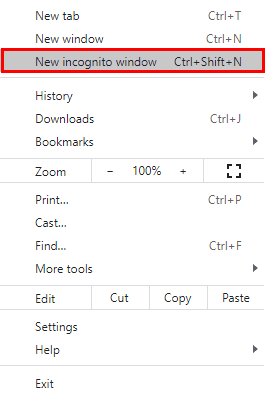
گوگل ڪروم تي انڪوگنيٽو موڊ کولڻ لاءِ قدمن تي عمل ڪريو:
- لانچ ڪريو انٽرنيٽ برائوزر توهان جي سسٽم تي.
- هاڻي، تي ڪلڪ ڪريو مٿي ساڄي ڪنڊ وڌيڪ بٽڻ تي (ٽي نقطا) آپشن.
- ان تي ڪلڪ ڪرڻ کان پوءِ، چونڊيو ۽ کوليو نئين انڪوگنيٽو ونڊو کان ڊراپ ڊائون مينيو.
- هتي، توهان ان کي پڻ کولي سگهو ٿا Ctrl+Shift+N دٻائڻ سان.
- هاڻي، لاگ ان توهان جي گوگل اڪائونٽ تي پوشيده ٽيب ۽ چيڪ ڪريو ته اهو ڪم ڪري ٿو يا نه.
حل 6: گوگل ايڪسٽينشن کي غير فعال ڪندي
انهن کي حل ڪرڻ جو هڪ حل گوگل ڊرائيو تائين رسائي رد ٿيڻ کي ڪيئن درست ڪجي اهو آهي ته توهان جي ڪروم برائوزر تي موجود ايڪسٽينشنز کي غير فعال ڪيو وڃي جيڪي پس منظر ۾ هلن ٿيون. بيڪ اپ تي هلندڙ مختلف ايڪسٽينشنز جي ڪري، توهان کي گوگل ڊرائيو تائين رسائي رد ٿيڻ جو سامنا ٿي سگهي ٿو. تنهن ڪري ان کي غير فعال ڪرڻ سان، توهان گوگل ڊرائيو جي غلطي کي حل ڪري سگهو ٿا.
- کوليو هڪ ويب برائوزر توهان جي ڪمپيوٽر تي.
- ڪاپي پيسٽ ڪريو توهان جي نيويگيشن ۾ لنڪ بار: ڪروم: // ايڪسٽينشنز ، ۽ پوءِ اڳتي وڌو.
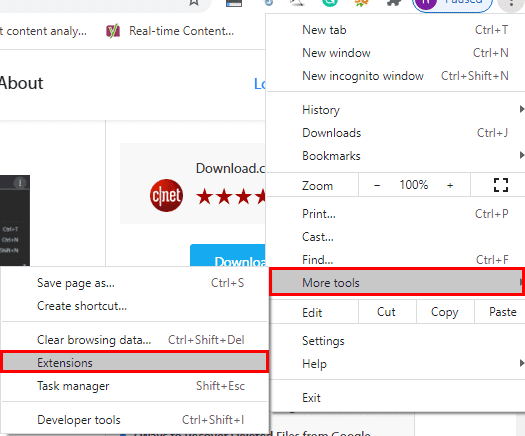
- هاڻي، ۾ ايڪسٽينشن وزرڊ کولڻ، فعال ٿيل باڪس کي چيڪ ڪريو، ته جيئن توهان ڪروم ايڪسٽينشن کي غير فعال ڪري سگهو.
- آخرڪار، توهان پڻ ڪري سگهو ٿا ايڪسٽينشن هٽايو n ٽريش بٽڻ تي ڪلڪ ڪندي.
حل 7: برائوزر مان ٻئي گوگل اڪائونٽ مان سائن آئوٽ ڪريو
جيڪڏهن استعمال ڪندڙ هڪ ئي ڊوائيس تي مختلف اڪائونٽ استعمال ڪندا آهن، ته پوءِ گوگل ڊرائيو تائين رسائي رد ٿيڻ جو امڪان آهي ڇاڪاڻ ته سسٽم شايد مونجهارو ۾ پئجي سگهي ٿو ته اهي برائوزر ۾ ڪنهن کي ڪم ڪرڻ جي اجازت ڏين ٿا. انهن حالتن ۾، توهان کي ڊوائيس مان سڀني مختلف اڪائونٽس کي سائن آئوٽ ڪرڻو پوندو ۽ سسٽم ۾ گوگل ڊرائيو تائين رسائي حاصل ڪرڻ لاءِ صرف هڪ استعمال ڪرڻو پوندو.
ٿڪل
"گوگل ڊرائيو رسائي رد ٿيل" غلطي سڀني گوگل ڊاڪ استعمال ڪندڙن لاءِ ناقابل يقين حد تائين پريشان ڪندڙ ٿي سگهي ٿي، خاص طور تي جڏهن توهان ڪنهن منصوبي جي وچ ۾ آهيو يا اهم فائلون، وڊيوز، اٽيچمينٽ ڊيٽا، ۽ تصويرون ذخيرو ڪرڻ جي ضرورت آهي. تنهن ڪري، گوگل ڊرائيو رسائي رد ٿيل کي ڪيئن درست ڪجي تي اسان جي ست مٿين صلاحن کي استعمال ڪندي، توهان بروقت پنهنجي گوگل ڊرائيو اڪائونٽ ۾ واپس حاصل ڪري سگهندا.
هي پوسٽ ڪيتري مفيد هئي؟
ان کي ريٽ ڪرڻ لاءِ اسٽار تي ڪلڪ ڪريو!
سراسري ريٽنگ / 5. ووٽن جي ڳڻپ:




