
هن آرٽيڪل ۾، اسين انهن مناسب طريقن تي بحث ڪنداسين جن ذريعي ٿنڊر برڊ فائلن کي PST فائل فارميٽ ۾ ايڪسپورٽ ڪري سگهجي ٿو. تنظيم پاران ٻه سڀ کان وڌيڪ قبول ٿيل ۽ ساراهيل فائل فارميٽ MBOX ۽ PST آهن. پر، ڪجهه سببن جي ڪري، ڪيترن ئي استعمال ڪندڙن کي MBOX کان PST ڪنورشن جي ضرورت آهي. تنهنڪري اچو ته MS Outlook ۾ MBOX اي ميل تائين رسائي جي ضرورت ۽ طريقن جو دورو ڪريون.
MBOX کي بهترين فائل فارميٽ مان هڪ سمجهيو ويندو هو ڇاڪاڻ ته ان تائين ڪيترائي اي ميل ڪلائنٽ رسائي سگهن ٿا جهڙوڪ ٿنڊر برڊ، ايپل ميل، اينٽوريج، ڪلاز ميل، نيٽ اسڪيپ، موزيلا ميل، يوڊورا، ارتقا، اوپيرا ميل، ۽ ملبيري وغيره.
پر هاڻي، Microsoft Outlook جي وڌندڙ مقبوليت جي ڪري، ڊيٽا کي PST فائل ۾ محفوظ ڪري ٿو ۽ وسيع خاصيتون ۽ فائدا فراهم ڪري ٿو.
MBOX اي ميل ڪلائنٽس تي Outlook کي ترجيح ڇو ڏني ويندي آهي؟
لڏپلاڻ جي عمل ڏانهن وڃڻ کان اڳ، MBOX فارميٽ تي PST جي فائدن کي سمجهڻ سٺو آهي:
- PST ڪيترن ئي قسمن جي ڊيٽا کي سپورٽ ڪري ٿو:
MBOX فارميٽ صرف اي ميل پيغامن لاءِ موزون آهي. پر PST فارميٽ اي ميلن، رابطن، ڪئلينڊرن، ڪمن، نوٽس، ۽ وڌيڪ کي سپورٽ ڪري سگهي ٿو. - ترقي يافته فارميٽ:
PST فارميٽ ميل باڪس ڊيٽا کي منظم طريقي سان محفوظ ڪرڻ لاءِ تمام گهڻو ترقي يافته آهي ۽ اهو آساني سان رسائي لائق آهي. پر MBOX فارميٽ تمام سادو آهي، ۽ اي ميلون ترتيب وار محفوظ ڪيون وينديون آهن. - Outlook ايڪسچينج اڪائونٽس کي سپورٽ ڪري ٿو:
ايم ايس آئوٽ لُڪ ايڪسچينج ڪنيڪٽوٽي لاءِ ٺاهيو ويو آهي. آئوٽ لُڪ استعمال ڪندي، آف لائن موڊ ۾ به ڪم ڪرڻ ممڪن آهي. - وڌيڪ ڪنٽرول ۽ بهتر سيڪيورٽي خاصيتون:
مائڪروسوفٽ آئوٽ لُڪ استعمال ڪندڙن لاءِ وڌيڪ سهولتون ۽ بهتر ڪنٽرول فراهم ڪري ٿو ۽ اي ميلن ۽ اٽيچمينٽس لاءِ جديد سيڪيورٽي خاصيتون پيش ڪري ٿو.
تنهن ڪري، اچو ته اڳتي وڌون ۽ MBOX کان PST ۾ تبديلي لاءِ دستي ٽيڪنڪ تي بحث ڪريون.
MBOX کي Outlook ۾ درآمد ڪرڻ جو دستي طريقو
MBOX فارميٽ اي ميلز کي PST ڏانهن منتقل ڪرڻ لاءِ، توهان کي انهن ٽن سادن قدمن تي عمل ڪرڻو پوندو:
- MBOX اي ميلز کي EML فائلن طور محفوظ ڪريو.
- ڊريگ ۽ ڊراپ آپشن استعمال ڪريو ۽ EML فائلن کي Outlook ڏانهن منتقل ڪريو.
- اي ميلون PST فائلن ۾ برآمد ڪريو.
قدم 1. MBOX اي ميلز کي EML فائلن طور محفوظ ڪريو.
- MBOX اي ميل ڪلائنٽ کوليو. پوءِ نيو فولڊر آپشن تي ساڄي ڪلڪ ڪريو.
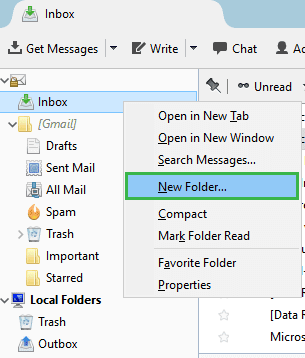
- نالو داخل ڪريو ۽ "فولڊر ٺاهيو" تي ڪلڪ ڪريو.
- سڀئي EML فائلون چونڊيو جيڪي توهان منتقل ڪرڻ چاهيو ٿا ۽ انهن کي نئين ٺاهيل فولڊر ۾ منتقل ڪريو.
- هاڻي سڀئي اي ميلون فولڊر ۾ پيش ڪيون ويون آهن.
- سڀئي اي ميل فائلون چونڊيو ۽ "محفوظ ڪريو" اختيار چونڊيو. اهو سڀني EML فائلن کي گهربل جڳهه تي محفوظ ڪندو.
قدم 2. EML فائلن کي Outlook ڏانهن ڇڪيو ۽ ڇڏيو.
- اهو فولڊر کوليو جتي EML فائلون محفوظ ٿيل آهن ۽ سڀئي اي ميلون چونڊيو. ان کان پوءِ صرف انهن کي ڪنهن به Outlook فولڊر ۾ ڇڪيو ۽ ڇڏيو.
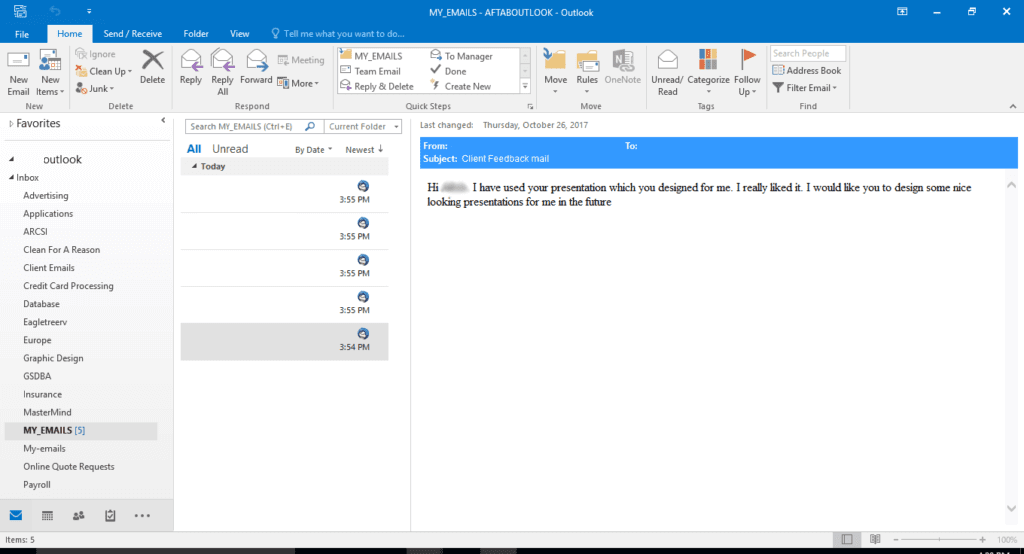
قدم 3. اي ميلون PST فائلن ۾ برآمد ڪريو
- اي ميلن کي PST فائل ۾ ايڪسپورٽ ڪرڻ لاءِ توهان کي صرف فائل > اوپن ۽ ايڪسپورٽ > امپورٽ/ايڪسپورٽ جي پيروي ڪرڻ جي ضرورت آهي.
- ان کان پوءِ، توهان کي امپورٽ اينڊ ايڪسپورٽ وزرڊ جي هڪ ونڊو ملندي جنهن مان ايڪسپورٽ ٽو اي فائل چونڊيو ۽ اڳيون تي ڪلڪ ڪريو.
- Outlook Data File (.pst) چونڊيو. اڳيون تي ڪلڪ ڪريو.
- هاڻي، ان فولڊر ۾ وڃو جتي EML فائلون محفوظ ٿيل آهن. پوءِ "اڳيون" تي ڪلڪ ڪريو.
- نئين PST فائل لاءِ رستو ٽائيپ ڪريو، گهربل آپشن چونڊيو، ۽ عمل کي ختم ڪرڻ لاءِ Finish تي ڪلڪ ڪريو.
نوٽ: توهان نئين ٺاهيل PST فائل کي پاسورڊ پڻ تفويض ڪري سگهو ٿا.

هڪ نئين PST فائل گهربل جڳهه تي ٺاهي وئي آهي.
دستي طريقو پهرين ترجيح ڇو نه آهي؟
هڪ ڳالهه هميشه ذهن ۾ رکڻ گهرجي ته، جيتوڻيڪ MBOX کي Outlook PST ۾ تبديل ڪرڻ جا دستي طريقا مفت آهن، دستي طريقي سان لاڳاپيل ڪجهه حدون آهن. توهان کي مستقبل جي حوالي سان سڀني خامين کي ڄاڻڻ گهرجي. ڪجهه اهم هيٺ ڏنل آهن:
- دستي طريقا وقت وٺندڙ آهن.
- هن ڪم کي انجام ڏيڻ دوران ڊيٽا ۾ تبديلي ٿي سگهي ٿي.
- ٽيڪنيڪل مهارت ۽ تفصيلي ڄاڻ جي ضرورت آهي.
- اهو MBOX فائل جي PST ۾ گھڻن يا بلڪ فائلن جي تبديلين کي سپورٽ نٿو ڪري.
اهڙين حالتن کان بچڻ لاءِ، ڪو به ٽئين پارٽي حل چونڊي سگهي ٿو جيڪو استعمال ڪندڙ-دوست، ڪارآمد هجي، ۽ MBOX فائلن کي PST ڏانهن ايڪسپورٽ ڪرڻ ۾ گهڻو وقت نه وٺندو هجي.
پيشه ورانه حل: پيشه ورانه ٿنڊر برڊ کان آئوٽ لُڪ ڪنورٽر استعمال ڪندي فائلون درآمد ڪريو
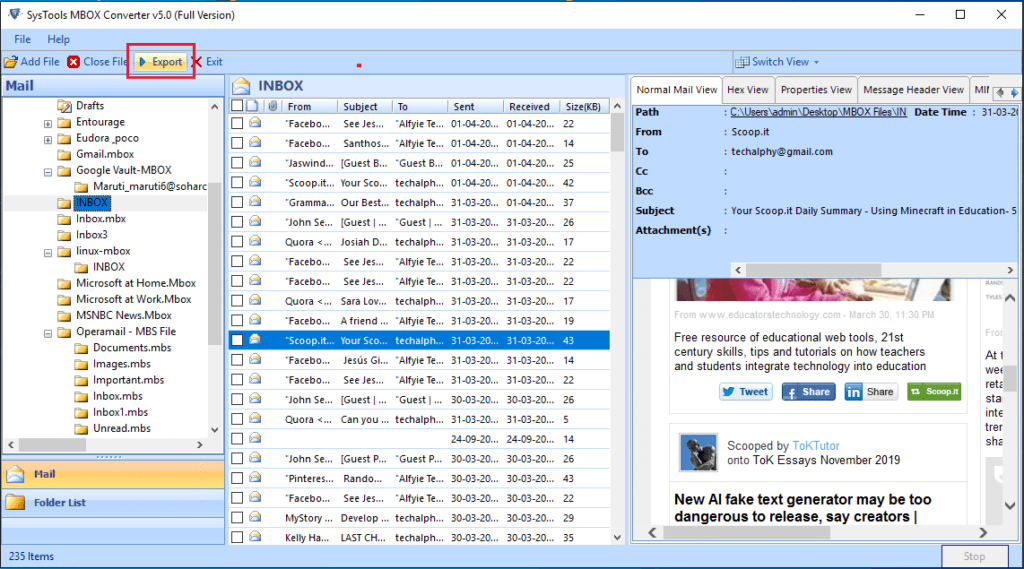
اسان کي MBOX فائل کي Outlook PST ۾ خودڪار طريقي سان تبديل ڪرڻ لاءِ هڪ طاقتور اوزار جي ضرورت پوندي جيڪو MBOX کان PST ڪنورٽر . اهو دستي طريقن جي حدن کي ختم ڪرڻ جو بهترين حل آهي، ڇاڪاڻ ته اهو MBOX فائل کي مؤثر طريقي سان Gmail، MS Outlook، Yahoo، ۽ Hotmail جهڙين مشهور اي ميل ڪلائنٽ ايپليڪيشنن ۾ تبديل ڪري سگهي ٿو.
آخري لفظ
هي مضمون "MBOX کي PST ۾ دستي طور تي ڪيئن بدلجي؟" سوال جو جواب ڏئي ٿو. اسان هڪ دستي طريقي سان گڏ هڪ خودڪار حل تي به بحث ڪيو آهي. توهان پنهنجي ضرورتن مطابق طريقو چونڊي سگهو ٿا. پر، دستي طريقي جي سنگين خامين جي ڪري، توهان کي صلاح ڏني وئي آهي ته پروفيشنل ٿنڊر برڊ کان آئوٽ لُڪ ڪنورٽر سان وڃو.
هي پوسٽ ڪيتري مفيد هئي؟
ان کي ريٽ ڪرڻ لاءِ اسٽار تي ڪلڪ ڪريو!
سراسري ريٽنگ / 5. ووٽن جي ڳڻپ:



![جي ميل کي Outlook ۾ ڪيئن بدلائجي [اهو ڏکيو ناهي]](https://www.getappsolution.com/images/convert-gmail-to-outlook-390x220.jpeg)
