
هن بلاگ پوسٽ ۾، اچو ته توهان جي هارڊ ڊرائيو، فليش ڊرائيو، يا ڪمپيوٽر سان ڳنڍيل Gmail اي ميلن جو بيڪ اپ وٺڻ جي بهترين طريقن تي بحث ڪريون.
دنيا ۾ جي ميل اي ميل ڪلائنٽ جا تمام گهڻا استعمال ڪندڙ آهن. ڪيترن ئي ڪيسن ۾، استعمال ڪندڙ پنهنجي ضروري جي ميل اي ميلن جو بيڪ اپ ٺاهڻ ۽ ان کي ٻئي هنڌ محفوظ ڪرڻ چاهيندا آهن. مثال طور، ڪجهه اي ميلن ۾ ڪاروباري ڊيلز، قانوني معلومات، يا ڪنهن به ذاتي معلومات سان لاڳاپيل حساس معلومات هوندي آهي. جيڪڏهن توهان ڪنهن ٻئي اي ميل سروس فراهم ڪندڙ جهڙوڪ Outlook، Yahoo، وغيره ڏانهن سوئچ ڪرڻ چاهيو ٿا ته توهان بيڪ اپ ٺاهڻ چاهيو ٿا.
ڪجهه حالتن ۾، توهان شايد پوري ميل کي مقامي طور تي پنهنجي فليش ڊرائيو، ٻاهرين ڊرائيو، يا سسٽم تي بيڪ اپ ڪرڻ چاهيندا.
تنهن ڪري، وڌيڪ وقت ضايع ڪرڻ کان سواءِ، اچو ته انهن محفوظ طريقن تي بحث ڪريون جيڪي توهان Gmail اي ميلن کي هارڊ ڊرائيو، فليش ڊرائيو، يا ٻين ٻاهرين ڊرائيو سان ڳنڍيل رکڻ لاءِ محفوظ ڪري سگهو ٿا.
ڪمپيوٽر يا ٻاهرين ڊرائيو ۾ اٽيچمينٽ سان گڏ Gmail اي ميلز کي محفوظ ڪرڻ/ بيڪ اپ ڪرڻ جا طريقا.
طريقو 1: گوگل ٽيڪ آئوٽ ٽول استعمال ڪندي
گوگل ٽيڪ آئوٽ جي مدد سان، توهان گوگل پراڊڪٽس جهڙوڪ جي ميل، يوٽيوب، ڪئلينڊر وغيره جي ڊيٽا جي ڪاپي پي سي تي ڊائون لوڊ ڪري سگهو ٿا. پر اهو صرف تڏهن فائديمند آهي جڏهن توهان صرف ڪجهه فائلون يا اي ميلون اٽيچمينٽ سان گڏ برآمد ڪرڻ چاهيو ٿا. جيڪڏهن توهان وڏي تعداد ۾ اي ميلن سان ڊيل ڪري رهيا آهيو، ته پوءِ گوگل ٽيڪ آئوٽ جي مدد سان ايترا اي ميل بچائڻ ۾ گهڻو وقت لڳندو.
اچو ته ڏسون ته گوگل ٽيڪ آئوٽ ڪيئن ڪم ڪندو آهي. سڄي عمل کي ٽن مکيه مرحلن ۾ ورهايو ويو آهي.
قدم 1: گوگل ٽيڪ آئوٽ کوليو ۽ جي ميل چونڊيو
- جي ميل اڪائونٽ ۾، گوگل اڪائونٽ تي ڪلڪ ڪريو
- هڪ نئون ٽيب کلي ويندو، جتي توهان کي چونڊڻ جي ضرورت آهي ڊيٽا ۽ ذاتي ڪرڻ .
- ڊيٽا ۽ ذاتي ڪرڻ واري صفحي تي وڃو؛ اتي هڪ ڊائون لوڊ، حذف، يا توهان جي ڊيٽا لاءِ هڪ منصوبو آهي. هتي، توهان کي ضرورت آهي چونڊيو پنهنجو ڊيٽا ڊائون لوڊ ڪريو آپشن.
- سڀئي پراڊڪٽس ڊفالٽ طور تي چونڊيندا. تنهن ڪري، "ڊيٽا چونڊيو" جي تحت سڀني کي غير منتخب ڪريو.
- ميل سان لاڳاپيل باڪس چيڪ ڪريو ۽ سڀ ميل تي ڪلڪ ڪريو ميل مواد باڪس کولڻ لاءِ ڊيٽا شامل ڪيو ويو آهي. هتي، Gmail جا سڀئي ليبل ۽ ڊفالٽ فولڊر ڏيکاريا ويندا آهن، ۽ توهان ڪنهن به فولڊر کي چونڊي سگهو ٿا ۽ ان جي ڊيٽا کي MBOX فارميٽ ۾ برآمد ڪري سگهو ٿا. پوءِ، تي ڪلڪ ڪريو، ٺيڪ آهي .
- هاڻي، تي ڪلڪ ڪريو اڳيون ايندڙ قدم تي وڃڻ لاءِ.
قدم 2: پنهنجي ضرورت مطابق آرڪائيو فارميٽ چونڊيو.
- ڊليوري ميٿڊ مينيو ۾، توهان وٽ چار آپشن آهن جهڙوڪ
*ڊائون لوڊ لنڪ اي ميل ذريعي موڪليو،
#ڊرائيو ۾ شامل ڪريو، ڊراپ باڪس ۾ شامل ڪريو،
*OneDrive ۾ شامل ڪريو،
#باڪس ۾ شامل ڪريو
انهن تي، گوگل توهان کي هڪ آرڪائيو لنڪ موڪليندو. هتي، توهان چونڊ ڪري سگهو ٿا اي ميل ذريعي ڊائون لوڊ لنڪ موڪليو .
- هاڻي، ڊيسڪ ٽاپ تي محفوظ ڪرڻ واري آرڪائيو فائل لاءِ ZIP يا TGZ فائل جو قسم چونڊيو. ZIP ڪنهن به ونڊوز پليٽ فارم تي آساني سان رسائي سگهجي ٿو، جڏهن ته TGZ فائل کولڻ لاءِ، هڪ اضافي پروگرام جي ضرورت آهي.
- هاڻي آرڪائيو فائل سائيز چونڊيو. وڏيون فائلون ورهائجي وينديون جڏهن ڊيٽا چونڊيل فائل سائيز جي حد کان وڌي ويندي. پوءِ، تي ڪلڪ ڪريو آرڪائيو ٺاهيو بٽڻ.
قدم 3: آرڪائيو فائل ٺاهڻ ۽ ڊائون لوڊ ڪريو
- آرڪائيوز منظم ڪريو سيڪشن جي تحت، ڊائون لوڊ تي ڪلڪ ڪريو .
- جيئن ئي توهان ڊائون لوڊ بٽڻ تي ڪلڪ ڪندا، اهو هڪ نئين ٽيب ڏانهن ريڊائريڪٽ ٿيندو جتي اهو پاسورڊ گهري ٿو. بس پاسورڊ داخل ڪريو ۽ ڪلڪ ڪريو اڳيون . آرڪائيو فائل سڌو سنئون سسٽم ۾ ڊائون لوڊ ڪئي ويندي آهي.
- انهي سان گڏ، توهان جي انباڪس ۾ اڳ ۾ ئي موڪليل آرڪائيو فائل جو لنڪ هڪ هفتي تائين ڪم ڪري سگهي ٿو. ان جو مطلب آهي ته توهان ڪري سگهو ٿا آرڪائيو فائل ڊائون لوڊ ڪريو هن لنڪ استعمال ڪندي ان جي ٺهڻ کان پوءِ ايندڙ ستن ڏينهن لاءِ ٻيهر.
- هڪ دفعو توهان کي زپ فائل ملي وئي، ان کي ڪڍو. اٽيچمينٽ MBOX فارميٽ ۾ موجود آهي. هاڻي، توهان هن MBOX فائل کي ان جي سپورٽ ٿيل ميل ايپليڪيشن ۾ درآمد ڪري سگهو ٿا ۽ پنهنجي سسٽم تي ميل کي ان جي اٽيچمينٽ ڊيٽا سان گڏ ڏسي سگهو ٿا.
طريقو 2: ٽئين پارٽي جي ميل بيڪ اپ ٽول استعمال ڪندي
مٿي ڏنل عمل هڪ ڊگهو ۽ وقت وٺندڙ عمل آهي جڏهن ڳالهه ڪيترين ئي Gmail فائلن جي اچي ٿي جن کي توهان کي محفوظ ڪرڻ جي ضرورت آهي. مان صلاح ڏيندس ته توهان ٽئين پارٽي استعمال ڪريو. جي ميل بيڪ اپ ٽول ڪمپيوٽر ۾ جي ميل اي ميلون محفوظ ڪرڻ لاءِ.
هي جي ميل بيڪ اپ ٽول توهان کي جي ميل اڪائونٽ مان ڊيٽا شيون جهڙوڪ رابطا، ڪئلينڊر، گوگل ڊرائيو ڊيٽا ڪمپيوٽر، ٻاهرين هارڊ ڊرائيو، يو ايس بي ڊرائيو وغيره ۾ برآمد ڪرڻ جي قابل بڻائي ٿو. جي ميل اي ميلون سڌو سنئون ونڊوز ۽ ميڪ او ايس ٻنهي تي Outlook، Thunderbird، Yahoo، وغيره ۾ درآمد ڪري سگهجن ٿيون. هي سمارٽ جي ميل بيڪ اپ ٽول صارفين کي جي ميل اي ميلون PST، PDF، EMLX، EML، TXT، MBOX، HTML، ۽ ٻين فائل فارميٽ ۾ برآمد ڪرڻ جي اجازت ڏئي ٿو.
توهان ڪمپيوٽر سسٽم، ٻاهرين هارڊ ڊسڪ، يا يو ايس بي سان ڳنڍيل جي ميل اي ميلن جو بيڪ اپ پڻ وٺي سگهو ٿا. هي اوزار استعمال ڪندڙ-دوست GUI سان ٺهيل آهي ۽ استعمال ڪرڻ آسان آهي. هي اوزار ونڊوز ۽ ميڪ استعمال ڪندڙن ٻنهي لاءِ سٺو ڪم ڪري ٿو.
جي ميل بيڪ اپ سافٽ ويئر استعمال ڪرڻ لاءِ توهان هيٺ ڏنل قدمن تي عمل ڪري سگهو ٿا.
قدم 1. پنهنجي سسٽم تي جي ميل بيڪ اپ ٽول لانچ ڪريو.
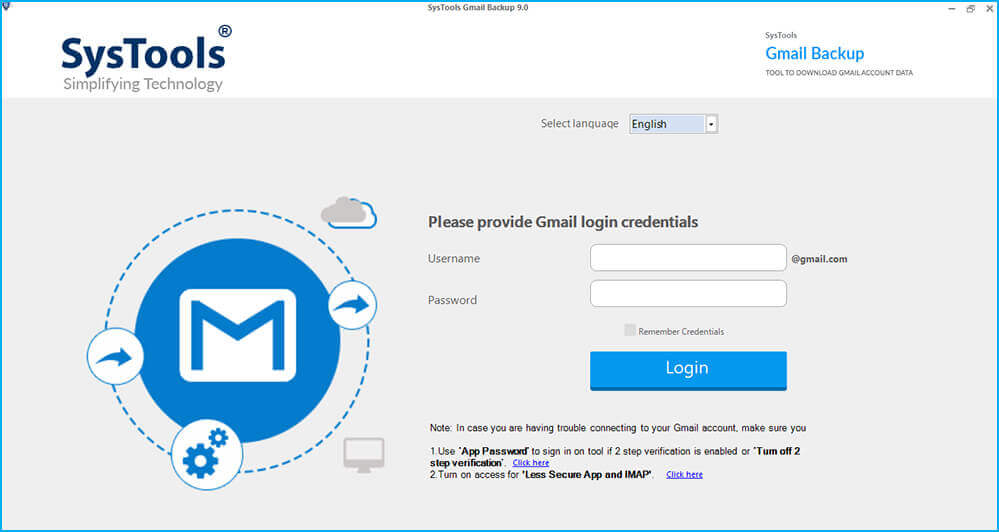
قدم 2. فائل فارميٽ چونڊيو جنهن ۾ توهان Gmail اي ميلون محفوظ ڪرڻ چاهيو ٿا.
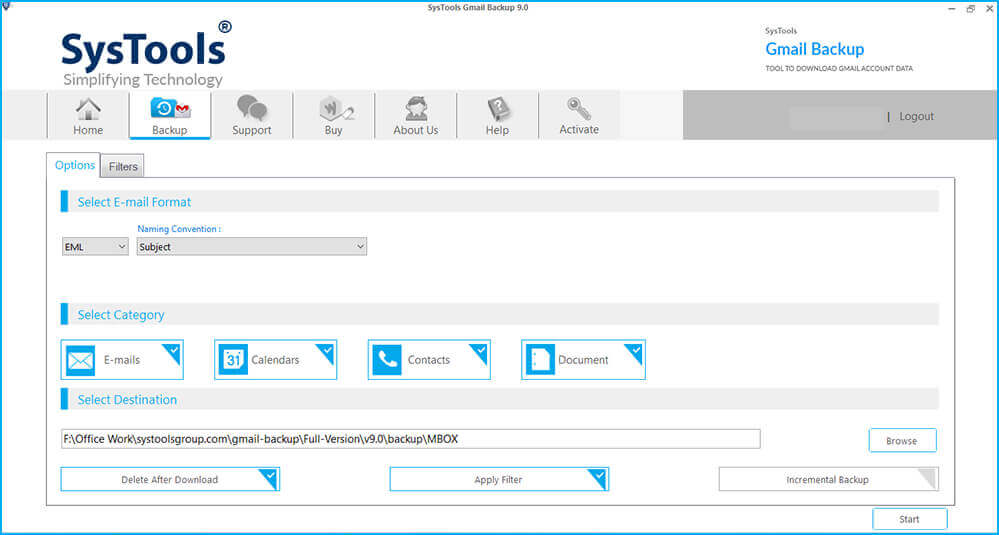
قدم 3. اهو هنڌ ڳوليو جتي توهان Gmail اي ميلون سڀني اٽيچمينٽ سان محفوظ ڪرڻ چاهيو ٿا.
قدم 4. بيڪ اپ لاءِ جي ميل فائلون چونڊڻ لاءِ ڊيٽ رينج فيچر استعمال ڪريو.
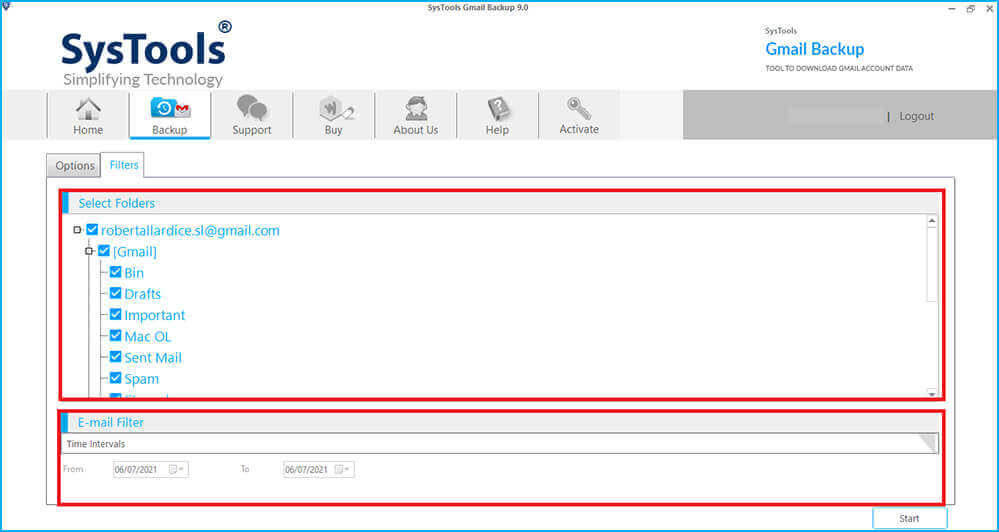
قدم 5. بيڪ اپ کان پوءِ نتيجي ۾ ايندڙ اي ميلن جو نالو تبديل ڪرڻ لاءِ نالي جي ڪنوينشن جو آپشن چونڊيو.
قدم 6. آخر ۾، ايپليڪيشن کي بند ڪرڻ لاءِ OK تي ڪلڪ ڪريو.

ٿڪل
هن بلاگ پوسٽ ۾، مون گوگل ٽيڪ آئوٽ جي مدد سان هڪ دستي طريقي تي بحث ڪيو آهي ته جيئن ڪمپيوٽر يا ٻاهرين هارڊ ڊرائيو سان ڳنڍيل Gmail اي ميلن جو بيڪ اپ وٺي سگهجي. پر هن طريقي جي پنهنجي حد آهي ڇاڪاڻ ته اهو گهٽ Gmail اي ميلن لاءِ بهترين موزون آهي. تنهن ڪري، ٻاهرين هارڊ ڊرائيو يا ڪمپيوٽر ۾ Gmail اي ميلن کي محفوظ ڪرڻ جو بهترين طريقو اهو آهي ته استعمال ڪيو وڃي. جي ميل بيڪ اپ ٽول ، جيڪو آساني سان سنگل/گهڻن جي ميل اي ميلن کي محفوظ يا محفوظ ڪري سگھي ٿو.
هي پوسٽ ڪيتري مفيد هئي؟
ان کي ريٽ ڪرڻ لاءِ اسٽار تي ڪلڪ ڪريو!
سراسري ريٽنگ / 5. ووٽن جي ڳڻپ:




