
خلاصو: CSV (اڳوڻي ڪاما سان الڳ ٿيل قدرن جي نالي سان سڃاتو ويندو هو) اهم معلومات کي ذخيرو ڪرڻ لاءِ سڀ کان وڌيڪ مشهور فائل فارميٽ آهي. اهو ڪيترن ئي سائنسي ۽ ڪاروباري عملن لاءِ استعمال ٿيندڙ فارميٽ آهي. ان کان علاوه، CSV تقريبن سڀني موجوده ايپليڪيشنن سان مطابقت رکي ٿو. ان ڪري، CSV فائلن جا اهي جديد ۽ آسان ايڊٽ آپشن استعمال ڪندڙن کي PST کي CSV فارميٽ ۾ تبديل ڪرڻ تي زور ڏين ٿا. هن پوسٽ ۾، اسان Outlook انسٽاليشن کان سواءِ PST کي CSV ۾ تبديل ڪرڻ لاءِ سڀ کان وڌيڪ اثرائتي حل تي بحث ڪنداسين.
.pst کان .csv ڪنورٽر مفت ڊائون لوڊ ڪرڻ جي ٽيڪنڪ کي ڄاڻڻ کان اڳ، اچو ته Outlook PST ۽ CSV فارميٽ کي سمجهون.
Outlook PST ڇا آهي؟
Outlook PST (پرسنل فولڊر فائل) هڪ Outlook ڊيٽا فائل آهي جيڪا توهان جي ايڪسچينج ميل باڪس مان ميل باڪس اي ميلن، ڪئلينڊر واقعن، ۽ ٻين شين جي مقامي ڪاپين کي ذخيرو ڪرڻ لاءِ استعمال ٿيندي آهي. ان جي ظاهر Outlook ورجن 2003 سان ويجهي سان لاڳاپيل آهي، ۽ اهو توهان جي سڀني Outlook فولڊرن کي ذخيرو ڪري سگهي ٿو، بشمول انباڪس، ڪئلينڊر، ۽ رابطا.
CSV فائل ڇا آهي؟
هڪ CSV (ڪاما سان الڳ ٿيل قدر) فائل هڪ سادي ٽيڪسٽ فائل آهي جنهن ۾ ڊيٽا جي هڪ فهرست شامل آهي. اهو ڊيٽا جي تبادلي لاءِ مختلف پروگرامن جي مدد ڪري ٿو ۽ گهڻو ڪري اسپريڊ شيٽ ۽ ڊيٽابيس سان منهن ڏئي سگهي ٿو. اهو پروگرامن جي هڪ وسيع قسم ۾ آهي، جنهن ۾ ڪا به ايپ شامل آهي جيڪا سادي ٽيڪسٽ سان ڪم ڪري ٿي جهڙوڪ نوٽ پيڊ ايپ؛ اها شيءِ جيڪا CSV فائل کي منفرد بڻائي ٿي اها آهي قطارن ۽ ڪالمن ۾ ڊيٽا کي منظم ڪرڻ لاءِ ان بلٽ خاصيتون.
CSV فائل ڇو استعمال ڪجي؟
- CSV هڪ ايپ کان ٻئي ايپ ڏانهن ڊيٽا منتقل ڪرڻ ۽ برآمد ڪرڻ لاءِ استعمال ڪيو ويندو آهي.
- پليٽ فارم کان آزاد خاصيتون صارفين کي ونڊوز، ميڪ ۽ لينڪس جهڙن ڪنهن به آپريٽنگ سسٽم تي CSV فائل استعمال ڪرڻ جي اجازت ڏين ٿيون.
- ايڪسل، آفيس، گوگل شيٽس، لِبر آفيس، جين اسڪرائبر، اوپن آفيس ڪيلڪ، فريش بڪس، موبي سسٽم آفيس سوٽ، وغيره جهڙين ايپليڪيشنن جي وسيع رينج کي سپورٽ ڪري ٿو.
- توهان ڊيٽابيس ۾ CSV فائل پڻ درآمد ڪري سگهو ٿا.
- CSV فائلون هڪ سادي متن واري شڪل آهي جنهن جو مطلب آهي ته انسان پڙهي سگهي ٿو.
- پارسنگ CSV فائل لاڳو ڪرڻ آسان آهي.
- CSV فائل ٺاهڻ تمام آسان آهي.
- وڏي مقدار ۾ ڊيٽا شيئر ڪرڻ لاءِ CSV سڀ کان وڌيڪ قابل اعتماد فارميٽ آهي.
Outlook کان سواءِ PST کي CSV ۾ ڪيئن بدلجي؟
Outlook ايپس انسٽال ڪرڻ کان سواءِ Outlook PST کي CSV ۾ تبديل ڪرڻ جو ڪو به دستي طريقو ناهي. پر استعمال ڪندي PST ڪنورٽر ، توهان آساني سان پنهنجي Outlook PST فائلن کي CSV فائل فارميٽ ۾ تبديل ڪري سگهو ٿا. سافٽ ويئر ڪافي قابل آهي ۽ دنيا جي ڪيترن ئي MVPs پاران PST ميل باڪس ڊيٽا کي CSV فائل فارميٽ ۾ برآمد ڪرڻ لاءِ سفارش ڪئي وئي آهي.
هي اوزار ونڊوز ۽ ميڪ او ايس ٻنهي تي هلندو آهي:
مفت PST کان CSV ڪنورٽر ڪم ڪندڙ مرحلا
قدم 1. ڊائون لوڊ ڪريو ۽ ڊوڙ جي PST ڪنورٽر ٽول منتظم جي حيثيت سان.

قدم 2. چونڊيو جي سنگل فائل يا گھڻن فائلن / فولڊر جو آپشن CSV فائل شامل ڪرڻ لاءِ.
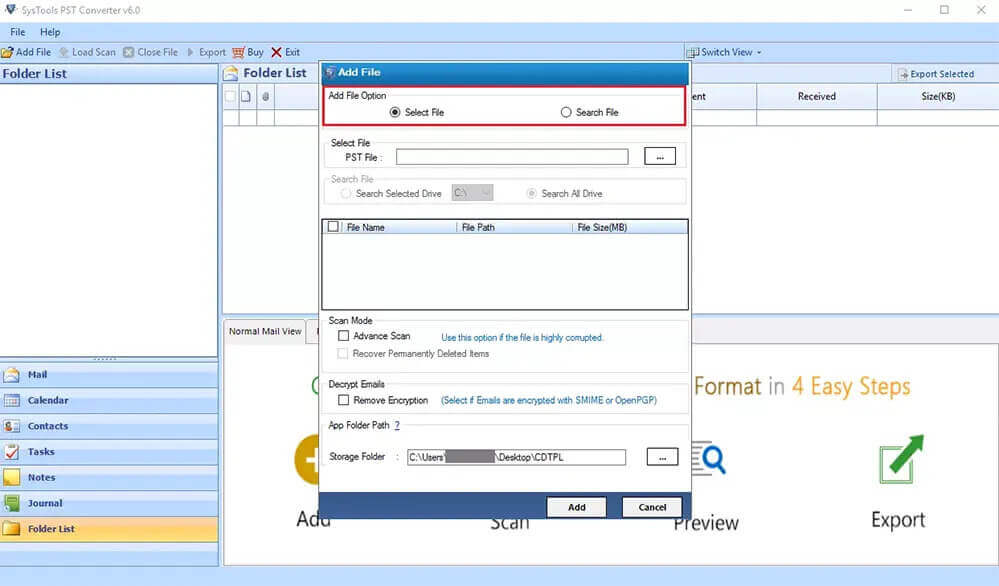
قدم 3. برائوزر پنهنجي پي سي مان CSV فائل ڊائون لوڊ ڪريو ۽ تي ڪلڪ ڪريو اڳيون بٽڻ.
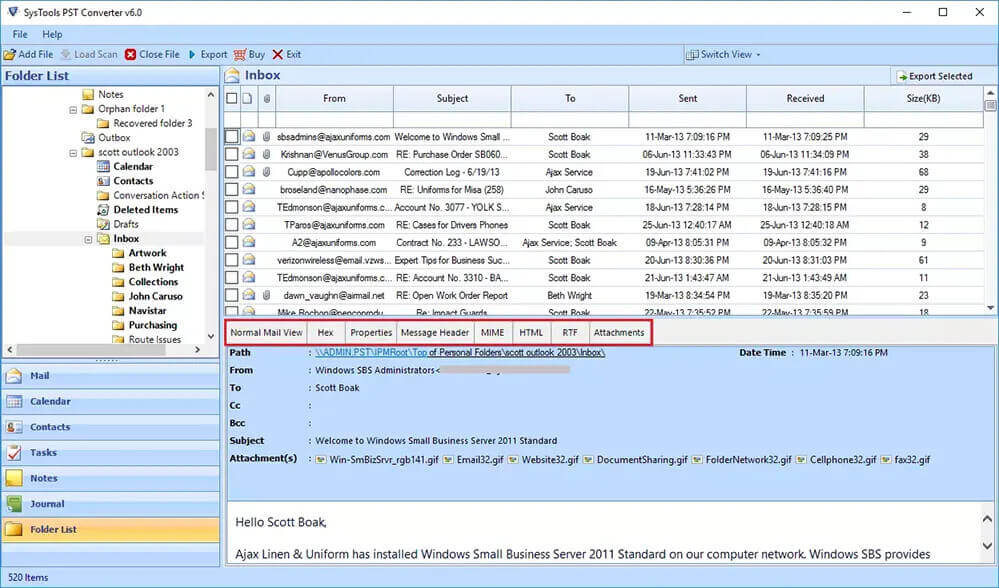
قدم 4. فولڊر چيڪ ڪريو وڻ جيڪو توهان تبديل ڪرڻ چاهيو ٿا. هتي توهان پڻ ڪري سگهو ٿا ڏيک ميل ۽ انهن جي منسلڪ فائلون. اڳيون ڪلڪ ڪريو.
قدم 5. هاڻي ، CSV چونڊيو ڊراپ ڊائون مان بچت جي آپشن جي طور تي.
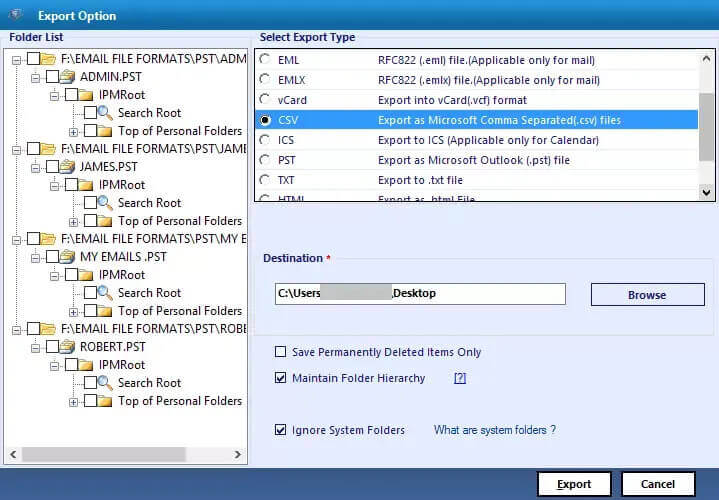
- گهربل خاصيتون چونڊيو:
- ڊپليڪيٽ ميل هٽايو:- ڏانهن، کان، بي سي سي، باڊي، موضوع جي بنياد تي نقل ٿيل اي ميلن کي خارج ڪرڻ لاءِ.
- ساڳئي فولڊر ۾ محفوظ ڪريو:
ذريعو ۽ منزل فولڊر کي ساڳيو ڪرڻ لاءِ هن کي چيڪ ڪريو.
نوٽ: هن آپشن کي چونڊڻ کان پوءِ، "پاٿ ٽو سيو" بٽڻ پاڻمرادو غير فعال ٿي ويندو. - فولڊر جي درجي بندي برقرار رکو:- اصل فولڊر جي درجي بندي کي محفوظ ڪرڻ لاءِ.
- توهان اي ميلن کي بغير اٽيچمينٽ فائلن جي CSV فائل ۾ منتقل يا بيڪ اپ ڪري سگهو ٿا.
قدم 6. ڪلڪ ڪريو محفوظ ڪرڻ جو رستو بٽڻ آئوٽ پُٽ فائلن جي محفوظ ڪرڻ واري فولڊر کي چونڊڻ لاءِ.
قدم 7. تي ڪلڪ ڪريو ڪنورٽ بٽڻ Outlook PST کي CSV فارميٽ ۾ تبديل ڪرڻ شروع ڪرڻ لاءِ.
PST ڪنورٽر ڇو چونڊيو؟
- PST کي MBOX ۾ تبديل ڪريو ، CSV، OST، CSV، EML، EMLX، DOC، DOCX، DOCM فارميٽ.
- جي ميل ۾ PST فائلون درآمد ڪريو، ٿنڊر برڊ، اي او ايل، آئي ايم اي پي، آفيس 365، لائيو ايڪسچينج، هوسٽ گيٽر، آئي ڪلائوڊ اي ميل، وغيره.
- صارفين کي انجام ڏيڻ جي اجازت ڏئي ٿو گھڻي تعداد ۾ تبديلي PST فائلن کي CSV فارميٽ ۾ تبديل ڪريو.
- اهو پيش ڪري ٿو هڪ استعمال ۾ آسان ۽ وجداني انٽرفيس.
- سپورٽ جا سڀ نسخا ونڊوز او ايس جهڙو 11، 10، 8.1، 8، 7، وسٽا، ايڪس پي، وغيره.
- سهولت فراهم ڪري ٿو محفوظ ڪريو جي اصل فولڊر جي جوڙجڪ.
- توهان پڻ ڪري سگهو ٿا ڏيک ميل ۽ انهن جا تبديلي کان اڳ منسلڪ فائلون.
Outlook سان PST کي CSV ۾ ڪيئن بدلجي
جيڪڏهن توهان جي سسٽم تي Outlook انسٽال ٿيل آهي ته Outlook PST کي CSV ۾ ايڪسپورٽ ڪرڻ جو دستي طريقو هتي آهي. ائين ڪرڻ لاءِ، هيٺ ڏنل قدمن تي عمل ڪريو:
- سپ کان پهريان، Outlook کوليو توهان جي سسٽم تي.
- تي ڪلڪ ڪريو فائل ٽيب ۽ وڃو درآمد ۽ برآمد سيڪشن.
- هن ۾، چونڊيو درآمد/برآمد جو آپشن.
- ۾ درآمد/برآمد مددگار، فائل ايڪسپورٽ چونڊيو ۽ تي ڪلڪ ڪريو اڳيون بٽڻ.
- هاڻي، چونڊيو ڪاما کان الڳ ٿيل قدر فهرست مان ۽ ايندڙ بٽڻ کي دٻايو.
- هتي، اهي فولڊر چونڊيو جيڪي توهان تبديل ڪرڻ چاهيو ٿا ۽ اڳيون تي ڪلڪ ڪريو.
- آپٽ لاءِ گهربل جڳهه نتيجي ۾ ايندڙ CSV فائلن کي محفوظ ڪرڻ لاءِ.
- آخر ۾، تي ڪلڪ ڪريو ختم ڪريو بٽڻ عمل مڪمل ڪرڻ لاءِ.
ٿڪل
Outlook کان سواءِ Outlook PST کي CSV ۾ تبديل ڪرڻ ڪو آسان ڪم ناهي. پر تجويز ڪيل ايڪسپورٽ استعمال ڪندي PST ڪنورٽر ، توهان Outlook انسٽاليشن کان سواءِ PST کي CSV ۾ تبديل ڪري سگهو ٿا. ان کان علاوه، اسان توهان جي ڪمپيوٽر تي Outlook انسٽال ٿيل هجڻ جي صورت ۾ PST کي CSV ۾ تبديل ڪرڻ جو مڪمل حل پڻ پڙهون ٿا. وڌيڪ معلومات لاءِ، توهان سافٽ ويئر جو ڊيمو ورزن ڊائون لوڊ ڪري سگهو ٿا ۽ ڪم ۽ ڪارڪردگي جو جائزو وٺي سگهو ٿا.
هي پوسٽ ڪيتري مفيد هئي؟
ان کي ريٽ ڪرڻ لاءِ اسٽار تي ڪلڪ ڪريو!
سراسري ريٽنگ / 5. ووٽن جي ڳڻپ:

![جي ميل کي Outlook ۾ ڪيئن بدلائجي [اهو ڏکيو ناهي]](https://www.getappsolution.com/images/convert-gmail-to-outlook-390x220.jpeg)


