
ڇا توهان پنهنجي جي ميل اڪائونٽ ۾ PST درآمد ڪرڻ جا ڪامياب طريقا ڳولي رهيا آهيو؟ جيڪڏهن توهان آهيو، ته پوءِ توهان صحيح پوسٽ تي ڪلڪ ڪيو آهي. هن بلاگ ۾، توهان کي سڀني ممڪن حلن جي ڄاڻ ملندي جنهن ذريعي توهان پنهنجي Outlook PST فائلن کي بغير ڪنهن مسئلي جي Gmail ۾ برآمد ڪري سگهو ٿا. اهو صارف جي سوال جو جواب پڻ ڏيندو ته ڇا توهان Gmail ۾ PST فائل کولي سگهو ٿا؟
PST Outlook اي ميل ڪلائنٽ جو فائل فارميٽ آهي ۽ اهو Outlook جي سڀني اي ميل ڊيٽا کي ذخيرو ڪرڻ لاءِ استعمال ڪيو ويندو آهي. اهو فارميٽ آهي جيڪو Outlook ۾ آن لائن استعمال ڪيو ويندو آهي ۽ ڪنهن به آن لائن ڊوائيس تان آساني سان منتقل ۽ جائزو وٺي سگهجي ٿو. جيتوڻيڪ، Outlook ۽ Gmail ٻئي اڄ جي وقت ۾ ٽاپ اي ميل ڪلائنٽ آهن. پر، صارف Gmail اي ميل ڪلائنٽ ڏانهن وڌيڪ رجحان رکن ٿا ڇاڪاڻ ته ان جي وڏي صارف بنياد جي ڪري.
گوگل جي مطابق، دنيا ۾ تقريباً 1.5 ارب جي ميل استعمال ڪندڙ آهن ۽ وڌي رهيا آهن. جي ميل سرور مئنيجمينٽ ۾ اڳواڻي ڪري ٿو ڇاڪاڻ ته ان کي آئوٽ لُڪ جي مقابلي ۾ ڪنهن به ڊائون ٽائم جو سامنا نه ٿو ٿئي. شايد، ٻنهي اي ميل ڪلائنٽس پاران پيش ڪيل خاصيتون تقريبن ساڳيون آهن، پر جي ميل صارف جي اطمينان جو سبب بڻجندو آهي. تنهن ڪري، اهو صارفين کي جي ميل اڪائونٽ ۾ PST درآمد ڪرڻ ۽ جي ميل اڪائونٽ ۾ Outlook اي ميلن کي منظم ڪرڻ جا ڪامياب طريقا ڳولڻ لاءِ راغب ڪري ٿو.
ان کان اڳ جو اسين Gmail ۾ PST فائلون درآمد ڪرڻ جي طريقن ڏانهن اڳتي وڌون، اچو ته انهن سببن کي سمجهون جيڪي صارفين کي ائين ڪرڻ تي مجبور ڪن ٿا.
جي ميل ۾ PST درآمد ڪرڻ جا سبب
مختلف استعمال ڪندڙن جون Outlook PST فائلن کان Gmail ڏانهن منتقل ٿيڻ لاءِ مختلف ترجيحون هونديون آهن. پر منتقلي جا سڀ کان عام سبب هيٺ ڏنل آهن.
- Outlook PST فائلون ڪرپشن جو وڌيڪ شڪار آهن جنهن جي ڪري انهن ۾ ڊيٽا رسائي لائق نه رهي ٿي. ان سان گڏ، جيڪڏهن اهي فائلون خراب ٿي وڃن ٿيون، ته توهان Outlook ۾ پنهنجا اي ميل نه کولي ۽ نه ڏسي سگهو ٿا.
- `ڪجهه موقعا هوندا آهن جڏهن ايڪسچينج سرور ۽ آئوٽ لُڪ ڪلائنٽ جي وچ ۾ هم وقت سازي جو مسئلو ظاهر ٿيندو آهي. اهو صارف ميل باڪس جي رسائي جي کوٽ جو سبب بڻجندو آهي.``
- جي ميل، آئوٽ لُڪ جي مقابلي ۾ وڏي ڪلائوڊ اسٽوريج پيش ڪري ٿو. جيئن ته اڄڪلهه استعمال ڪندڙ پنهنجو سمورو ڊيٽا ڪلائوڊ تي ذخيرو ڪرڻ کي ترجيح ڏين ٿا. جي ميل، آئوٽ لُڪ جي ڀيٽ ۾ استعمال ڪندڙن جي پهرين ترجيح بڻجي ٿو.
- PST فائلن جي سائيز وڌندي رهندي آهي جيئن جيئن انهن ۾ وڌيڪ کان وڌيڪ ڊيٽا ذخيرو ٿيندو ويندو آهي. ان کان علاوه، انهن PST فائلن جي وڏي سائيز PST فائلن کي خراب ڪري ٿي جيڪا Gmail ۾ ڪو مسئلو ناهي.
- جيڪڏهن اسان ان جو مقابلو ايم ايس آئوٽ لُڪ سان ڪريون ته جي ميل جو انٽرفيس وڌيڪ استعمال ڪندڙ-دوست انٽرفيس آهي. تنهن ڪري، استعمال ڪندڙ هموار جي ميل سروسز استعمال ڪرڻ لاءِ آئوٽ لُڪ کان جي ميل ڏانهن منتقل ٿين ٿا.
- وڏيون تنظيمون پيشيورانه رابطي لاءِ جي ميل اي ميل ڪلائنٽ استعمال ڪرڻ کي ترجيح ڏين ٿيون ۽ ان ڪري اهي Outlook کان تبديلي آڻي سگهن ٿيون. تنهن ڪري، ملازمن وٽ ان مطابق تبديلي ڪرڻ کانسواءِ ڪو به آپشن ناهي.
مٿي ڏنل سڀ سبب صارفين لاءِ اهو ضروري بڻائين ٿا ته اهي Outlook PST فائلون پنهنجي Gmail اڪائونٽ ۾ درآمد ڪن. هاڻي، Gmail اڪائونٽ ۾ PST درآمد ڪرڻ جي ڪامياب طريقن ڏانهن اڳتي وڌون ٿا.
مان Gmail ۾ PST فائلون ڪيئن درآمد ڪري سگهان ٿو؟
توهان Gmail ۾ پنهنجو درآمدي ڪم مڪمل ڪرڻ لاءِ هيٺ ڏنل دستي طريقا استعمال ڪري سگهو ٿا. اهي ٻئي طريقا توهان لاءِ قدم وار انداز ۾ بيان ڪيا ويا آهن.
جي ميل ۾ PST فائلون ڪيئن درآمد ڪجي GWMMO ٽول سان
GWMMO (Google Workspace Migration for Microsoft Outlook) ٽول هڪ افاديت آهي جيڪا صارفين کي Outlook PST فائلن کي Gmail ۾ درآمد ڪرڻ جي قابل بڻائي ٿي، جنهن ۾ ڪئلينڊر، جرنل، نوٽس، رابطا وغيره شامل آهن. جيڪڏهن توهان جو مکيه مقصد توهان جي Gmail اڪائونٽ ۾ PST درآمد ڪرڻ جا ڪامياب طريقا ڳولڻ آهي، ته پوءِ هي طريقو توهان جو حل آهي. هن ٽول کي استعمال ڪندي درآمد جي طريقيڪار کي مڪمل ڪرڻ لاءِ هيٺ ڏنل قدمن تي عمل ڪريو.
- پنهنجو لانچ ڪريو برائوزر، پوءِ ٽائيپ ڪريو گوگل ورڪ اسپيس مائيگريشن مائڪروسافٽ آئوٽ لُڪ لاءِ ۽ ان کي ڊائون لوڊ ڪريو.
- هڪ دفعو اهو آهي نصب ٿيل توهان جي سسٽم تي، ٽول هلائي.
- پنهنجي اي ميل آئي ڊي داخل ڪريو ۽ پوءِ جاري رکو کي دٻايو اڳتي وڌڻ لاءِ.
- هاڻي، سائن ان ڪريو پنھنجي جي ميل پاسورڊ استعمال ڪندي ۽ ڪلڪ ڪريو اڳيون بٽڻ.
- پوءِ، جي ڊبليو ايم ايم او توهان جي سائن ان لاءِ اجازتن جي ضرورت پوندي. توهان کي ڪرڻو پوندو هيٺ لٿو ۽ مارو آئڪن کي اجازت ڏيو.
- هتي، هڪ تصديق جو پيغام جي حوالي سان ظاهر ٿيندو گرانٽ اختيار جي.
- استعمال ڪريو ڊراپ ڊائون آپشنز نئين ٽيب ۾ PST فائل (فائلن) آپشن کي چونڊڻ لاءِ ۽ اڳيون تي ڪلڪ ڪريو.
- چونڊيو PST فائل جيڪا توهان Gmail ۾ درآمد ڪرڻ چاهيو ٿا ۽ اڳيان دٻايو.
- ان کان پوءِ، نشان لڳايو منتقلي جا آپشن توهان جي ضرورت مطابق ۽ تي ڪلڪ ڪريو منتقلي بٽڻ.
- توهان جي لڏپلاڻ جو عمل هاڻي شروع ٿيندو. لڏپلاڻ جو وقت سائيز تي منحصر آهي Outlook PST فائل چونڊيو.
- هڪ دفعو عمل مڪمل ٿي ويندو مڪمل، هڪ پرامپٽ ٽيب پاپ اپ ٿيندو. ٺيڪ آئڪن تي ڪلڪ ڪريو ختم ڪر.
جيئن توهان مٿي ڏنل سڀني قدمن کي صحيح طريقي سان انجام ڏيندا، توهان پنهنجي Outlook PST اي ميل فائلن کي پنهنجي Gmail اڪائونٽ ۾ ڏسي سگهندا.
جي ميل امپورٽ فيچر استعمال ڪندي جي ميل ۾ PST فائلون ڪيئن امپورٽ ڪجي
جيئن توهان سڀ ڄاڻو ٿا، جي ميل ۽ ايم ايس آئوٽ لُڪ اي ميل ڪلائنٽ ٻئي اي ميل ٽرانسميشن لاءِ IMAP ۽ POP3 سرور استعمال ڪري سگهن ٿا. تنهن ڪري، توهان پنهنجي جي ميل اڪائونٽ ۾ Outlook PST فائلن کي درآمد ڪرڻ لاءِ جي ميل جي ان بلٽ امپورٽ فيچر استعمال ڪري سگهو ٿا. هي فيچر اضافي ميل باڪس ڊيٽا جهڙوڪ رابطن کي درآمد ڪرڻ جي اجازت پڻ ڏئي ٿو. هي طريقو توهان جي جي ميل اڪائونٽ ۾ PST درآمد ڪرڻ جي ڪامياب طريقن ۾ اضافو ڪري ٿو. هيٺ ڏنل قدم توهان کي مڪمل درآمد جي عمل ذريعي رهنمائي ڪندا.
قدم 1. پهرين، لاگ ان ۾ توهان جي لاءِ جي ميل اڪائونٽ توهان سان لاگ ان سندون.
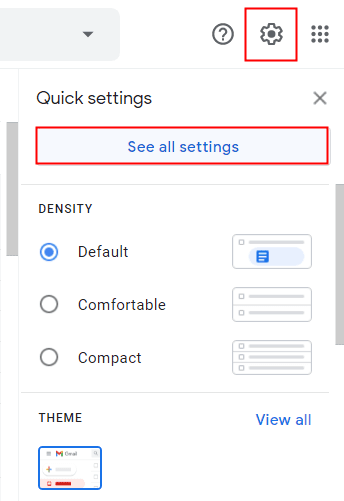
قدم 2. هاڻي، ڪلڪ ڪريو سيٽنگون گيئر آئڪن تي مٿي ساڄي ڪنڊ، ۽ چونڊيو سڀ سيٽنگون ڏسڻ لاءِ.
قدم 3. ۾ جي ميل سيٽنگون، اڪائونٽس تي ڪلڪ ڪريو ۽ درآمد ٽيب.
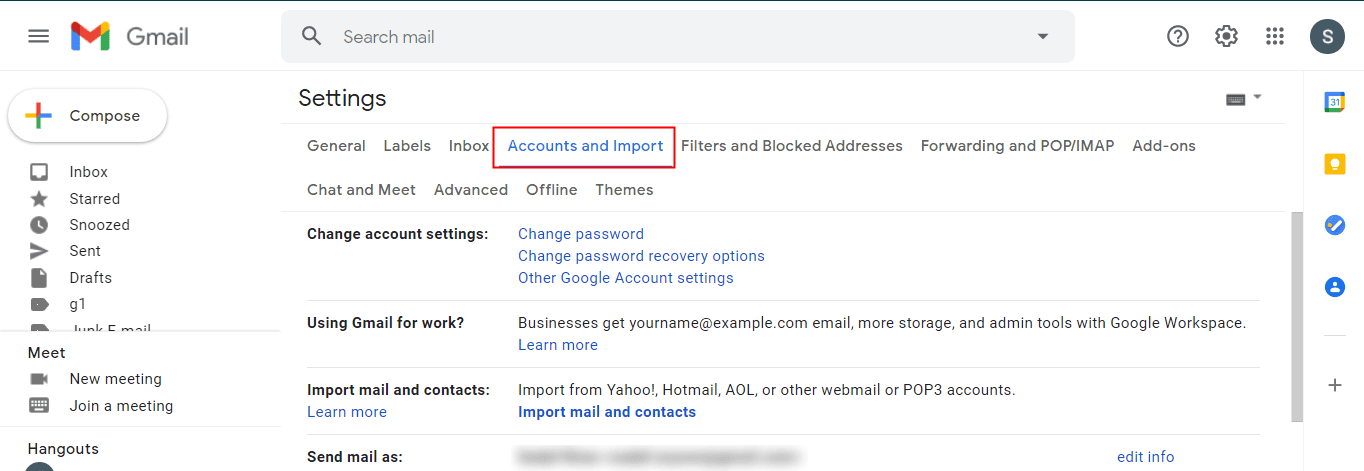
قدم 4. پوءِ، چونڊيو ميل ۽ رابطا درآمد ڪريو آپشن ۽ چونڊيو ميل ۽ رابطا درآمد ڪريو.
قدم 5. هاڻي، توهان ڏسندا ته هڪ نئون ٽيب ، پنهنجي Outlook پروفائل جو اي ميل پتو داخل ڪريو ۽ جاري رکو تي ڪلڪ ڪريو.
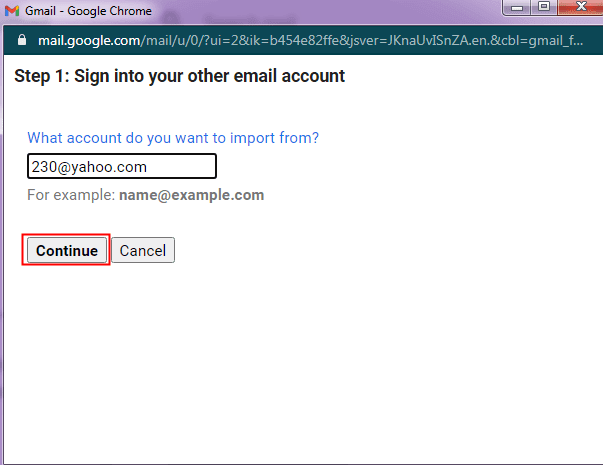
- پنهنجي اڪائونٽ ۾ سائن ان ڪريو استعمال ڪندي لاگ ان آئي ڊي ۽ پاسورڊ. پوءِ، دٻايو جاري رکو آئڪن.
- هن کان پوءِ، پريس جي متفق بٽڻ لاگ ان لاءِ اجازتن تائين رسائي ڏيڻ لاءِ.
- هاڻي، جي ميل اهو عمل شروع ڪندو ته جيئن تصديق ڪريو سڀني گهربل تفصيلن لاءِ توهان جي سڃاڻپ.
- ٽڪ اهي شيون جيڪي توهان PST فائل مان درآمد ڪرڻ چاهيو ٿا ۽ ڪلڪ ڪريو درآمد شروع ڪريو.
- توهان کي ان بابت هڪ اطلاع ملندي درآمد جي شروعات. تي ڪلڪ ڪريو ٺيڪ بٽڻ ختم ڪرڻ.
- توهان ڏسي سگهو ٿا حيثيت جي ميل سيٽنگز ۾ توهان جي PST درآمد جو.
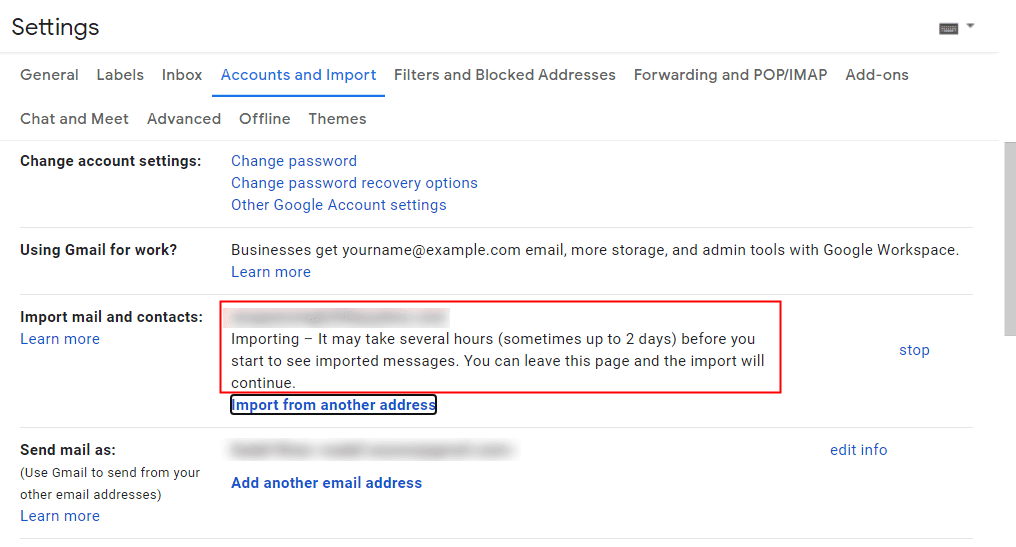
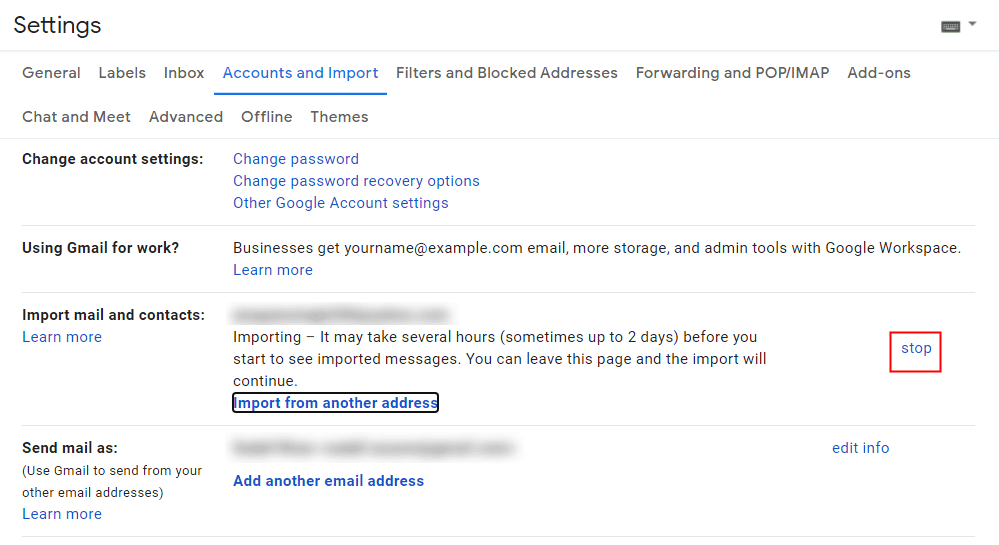
قدم 6. آخرڪار، جيڪڏهن توهان ڪنهن به سبب جي ڪري درآمد جاري رکڻ نٿا چاهيو. توهان آساني سان منتقلي جي عمل کي دٻائي روڪي سگهو ٿا اسٽاپ بٽڻ.
مٿي ڏنل سڀئي طريقا Gmail اڪائونٽ ۾ PST درآمد ڪرڻ جي ڪامياب طريقن ۾ حصو وٺندا آهن. اهي دستي طريقا آهن پر ڪجهه خاميون آهن جيڪي انهن جي استعمال کي محدود ڪن ٿيون. اهي تمام گهڻو وقت وٺندڙ آهن ڇاڪاڻ ته درآمد جي عمل کي مڪمل ڪرڻ ۾ ڪلاڪن کان ڏينهن تائين لڳي سگهن ٿا. ان کان علاوه، اهي نوان استعمال ڪندڙن لاءِ مناسب نه آهن ڇاڪاڻ ته انهن کي صحيح طريقي سان عمل ڪرڻ لاءِ ڪجهه ٽيڪنيڪل پس منظر جي ضرورت آهي.
انهن سڀني حدن کي ختم ڪرڻ لاءِ، توهان هڪ متبادل طريقو اختيار ڪري سگهو ٿا، يعني، PST ڪنورٽر . اهو توهان جي Outlook PST فائلن کي PDF، MBOX، MHT، EML، EMLX، TXT، وغيره جهڙن ڪيترن ئي فائل فارميٽ ۾ تبديل ڪرڻ لاءِ بهترين اوزار آهي. استعمال ڪندڙ ڪري سگهن ٿا PST فائلون آفيس 365 ڏانهن منتقل ڪريو ، جي ميل، ياهو، وغيره. ان کان علاوه، اهو سڌو سنئون PST کي Gmail ۾ آزاديءَ سان وڏي تعداد ۾ درآمد ڪري سگھي ٿو.
ٿڪل
اسان توهان کي توهان جي جي ميل اڪائونٽ ۾ PST درآمد ڪرڻ جا ڪامياب طريقا فراهم ڪيا آهن. استعمال ڪندڙ پنهنجي مخصوص سببن جي ڪري Outlook کان Gmail ڏانهن منتقل ٿيندا آهن. توهان منتقلي جي طريقيڪار ۾ مدد لاءِ ٻئي دستي طريقا استعمال ڪري سگهو ٿا. تاهم، جيڪڏهن توهان کي انهن طريقن سان ڪنهن به مسئلي کي منهن ڏيڻو پوي ٿو، ته توهان خودڪار پيشه ور ٽئين پارٽي PST کان Gmail منتقلي اوزار چونڊي سگهو ٿا. اهو توهان جي منتقلي جي ضرورتن کي بغير ڪنهن پريشاني جي پورو ڪندو.
هي پوسٽ ڪيتري مفيد هئي؟
ان کي ريٽ ڪرڻ لاءِ اسٽار تي ڪلڪ ڪريو!
سراسري ريٽنگ / 5. ووٽن جي ڳڻپ:




