
انسٽاگرام نوٽيفڪيشن توهان کي توهان جي اڪائونٽ تي نون پيغامن، پسندن، تبصرن ۽ ٻين سرگرمين بابت باخبر رکڻ لاءِ آهن. پر ڇا ٿيندو جڏهن ڪو نوٽيفڪيشن صرف ختم نه ٿيندو، جيتوڻيڪ توهان سڀ ڪجهه چيڪ ڪيو آهي؟ هي هڪ حيرت انگيز طور تي عام مسئلو آهي جيڪو Android ۽ iOS ٻنهي تي ڪيترن ئي استعمال ڪندڙن کي منهن ڏيڻو پوي ٿو. توهان شايد هڪ مسلسل ڳاڙهي بيج يا هڪ ايپ ۾ نوٽيفڪيشن ڏسي سگهو ٿا جيڪو صاف نه ٿيندو، جيتوڻيڪ جائزو وٺڻ لاءِ ڪجهه به نئون ناهي. اهو نه رڳو پريشان ڪندڙ ٿي سگهي ٿو، پر اهو غير ضروري پريشاني جو سبب پڻ بڻجي سگهي ٿو، خاص طور تي جيڪڏهن توهان ڪاروباري اڪائونٽ کي منظم ڪرڻ يا سماجي رابطن جي چوٽي تي رهڻ لاءِ اطلاعن تي ڀروسو ڪندا آهيو.
انسٽاگرام نوٽيفڪيشن جي ڦاسي پوڻ جا ڪيترائي ممڪن سبب آهن. اهو هڪ معمولي ايپ جي خرابي، تازي اپڊيٽ ۾ هڪ بگ، هڪ سڌي پيغام جي درخواست ٿي سگهي ٿي جيڪا صحيح طرح سان نه کوليو ويو آهي، يا توهان جي ڊوائيس تي انسٽاگرام جي ڪيش سان مسئلو به ٿي سگهي ٿو. ڪڏهن ڪڏهن، ايپ سوچيندي آهي ته اڃا تائين هڪ اڻ پڙهيل نوٽيفڪيشن موجود آهي جڏهن ته اهو نه آهي، ۽ اهو آئڪن يا ان-ايپ الرٽ کي غير معين مدت تائين رهڻ جو سبب بڻجي سگهي ٿو. نادر ڪيسن ۾، توهان جي اڪائونٽ سان ڳنڍيل ٽئين پارٽي ايپس يا ڊوائيسز پڻ نوٽيفڪيشن جي هم وقت سازي ۾ مداخلت ڪري سگهن ٿيون، مسئلو اڃا به وڌيڪ پريشان ڪندڙ بڻائي ٿو.
هن رهنمائي ۾، اسين "انسٽاگرام نوٽيفڪيشن ختم نه ٿيندو" مسئلي جي پويان سڀني عام سببن جي ڳولا ڪنداسين ۽ ان کي حل ڪرڻ لاءِ واضح، قدم بہ قدم حل فراهم ڪنداسين. ڪيش صاف ڪرڻ ۽ لڪيل پيغام جي درخواستن کي چيڪ ڪرڻ کان وٺي ايپ کي ٻيهر انسٽال ڪرڻ يا نوٽيفڪيشن سيٽنگون ري سيٽ ڪرڻ تائين، اسان هر طريقي کي ڍڪينداسين جيڪو توهان ڪوشش ڪري سگهو ٿا. ڇا توهان هڪ آرامده صارف آهيو يا هڪ ڊجيٽل ٺاهيندڙ جنهن کي صاف ۽ فعال ايپ تجربو جي ضرورت آهي، اهي صلاحون توهان کي ڦاسي اطلاعن کان نجات حاصل ڪرڻ ۽ توهان جي انسٽاگرام الرٽس تي مڪمل ڪنٽرول حاصل ڪرڻ ۾ مدد ڪنديون. اچو ته حل ۾ غوطه هڻون.
انسٽاگرام نوٽيفڪيشن کي ڪيئن درست ڪجي جيڪي ختم نه ٿيندا؟
مان هن غلط اطلاع جي مسئلي کان نجات حاصل ڪرڻ چاهيان ٿو. مون اهڙن اطلاعن کي ختم ڪرڻ لاءِ ڪجهه طريقا استعمال ڪيا آهن. مهرباني ڪري نوٽ ڪريو ته هيٺ ڏنل حل توهان جي ايپ تي ڪم ڪري سگهن ٿا يا نه به ڪري سگهن ٿا. تنهن ڪري، بس ڪوشش ڪريو!
انسٽاگرام نوٽيفڪيشن ۾ ڪيترائي حصا آهن جيڪي توهان ڏسي سگهو ٿا (جهڙوڪ انسٽاگرام ڊائريڪٽ ميسيجز، ۽ IGTV). جيڪڏهن انسٽاگرام چوي ٿو ته توهان وٽ پيغام آهي، پر توهان وٽ ناهي، ته پوءِ هيٺ ڏنل طريقي سان مسئلو حل ڪريو:
- عام پيغامن، درخواست جي پيغامن، ۽ سڌي پيغامن ۾ اڻ پڙهيل پيغامن کي چيڪ ڪريو.
- IGTV اطلاعن جي جانچ ڪريو
- انسٽاگرام کي اپڊيٽ ڪريو
- انسٽال ڪريو، ۽ انسٽاگرام ٻيهر انسٽال ڪريو
- فيس بڪ اڪائونٽ کي ختم ڪريو
انسٽاگرام ڊي ايم نوٽيفڪيشن ختم نه ٿيندا
اهو ٿي سگهي ٿو ته توهان پنهنجي انسٽاگرام ڊائريڪٽ آئڪن تي هڪ نمبر يا ڪجهه نمبر ڏسو. جڏهن ته، جيڪڏهن توهان ڊائريڪٽ ميسيج سيڪشن کوليو ٿا، ته توهان کي ڪجهه به نظر نه ايندو.
جيڪڏهن انسٽاگرام توهان کي نوٽيفڪيشن ڏيکاري ٿو، پر توهان کي ڪو به پيغام نظر نٿو اچي؟ هيٺ ڏنل هدايتن تي عمل ڪريو.
عام پيغام چيڪ ڪريو
جيئن توهان کي خبر هوندي، انسٽاگرام ڊائريڪٽ ميسيج سيڪشن جا ٻه مختلف حصا آهن. پهريون، پرائمري ڊائريڪٽ ميسيج ۽ جنرل (اهو آرڪائيو ٿيل ميسيجز وانگر آهي). بهرحال، جيڪڏهن جنرل لسٽ تي ڪو ماڻهو توهان کي پيغام موڪلي ٿو، ته توهان آئڪن جي ڀرسان نوٽيفڪيشن ڏسي سگهو ٿا.
پيغام جي درخواستن جي جانچ ڪريو
پيغام جون درخواستون توهان کي نوٽيفڪيشن بار ۾ هڪ نوٽيفڪيشن پڻ موڪلينديون آهن. جيتوڻيڪ جيڪڏهن توهان سيٽنگون چيڪ ڪريو ٿا، ته به توهان پنهنجي اسڪرين تي نوٽيفڪيشن حاصل ڪري سگهو ٿا. جيتوڻيڪ اهو اسپام پيغام وانگر هجي. توهان کي هن طرح جو پيغام نظر ايندو: "ڪو توهان کي پيغام موڪلڻ جي ڪوشش ڪري ٿو". تنهن ڪري، انسٽاگرام تي سڌو پيغام سيڪشن ڏانهن وڃو، ۽ چيڪ ڪريو ته ڇا ڪو درخواست پيغام آهي. ان تي ٽيپ ڪريو، ۽ پيغام کوليو. نوٽيفڪيشن نه ويندا جيستائين توهان پيغام نه پڙهندا.
سڄو سڌو پيغام چيڪ ڪريو

فيس بڪ، واٽس اپ، انسٽاگرام، سنيپ چيٽ، لائن، ٽيليگرام، ٽينڊر ۽ ٻين سوشل ميڊيا ايپس تي جاسوسي ڪريو بغير ڄاڻڻ جي؛ GPS جي جڳھ، ٽيڪسٽ پيغام، رابطا، ڪال لاگز ۽ وڌيڪ ڊيٽا کي آساني سان ٽريڪ ڪريو! 100٪ محفوظ!
جيڪڏهن ڪو توهان کي انسٽاگرام تي سڌو پيغام موڪلي ٿو، ۽ اهي پنهنجا اڪائونٽ غير فعال ڪن ٿا، ته پيغام پڻ غائب ٿي ويندو. جڏهن ته، جيڪڏهن اهي انسٽاگرام ڏانهن واپس اچن ٿا، ته پيغام ٻيهر ظاهر ٿيندو. تنهن ڪري، توهان پنهنجي انسٽاگرام سڌو پيغام جي آئڪن تي نوٽيفڪيشن ڏسندا.
ان کي درست ڪرڻ لاءِ، توهان کي پوري پيغام کي هيٺ اسڪرول ڪرڻ گهرجي جيستائين توهان اڻ پڙهيل پيغام نه ڏسو. هڪ دفعو توهان ان کي کوليو، نوٽيفڪيشن غائب ٿي ويندو.
IGTV نوٽيفڪيشن ختم نه ٿيندا
منهنجي ڪيس ۾، مکيه شڪي IGTV هو. انسٽاگرام هي عمودي وڊيو ايپ 2018 ۾ لانچ ڪئي. جڏهن ڪو صارف جنهن کي توهان فالو ڪندا آهيو اهو IGTV تي وڊيو اپ لوڊ ڪندو آهي، توهان کي هڪ اطلاع ملندو آهي. جيئن ته ايپ نسبتاً نئين آهي، ڪيترائي انسٽاگرام استعمال ڪندڙ هن ايپ سان لاڳاپيل اطلاعن بابت نٿا ڄاڻن.
جيڪڏهن توهان کي ساڳيو مسئلو آهي:
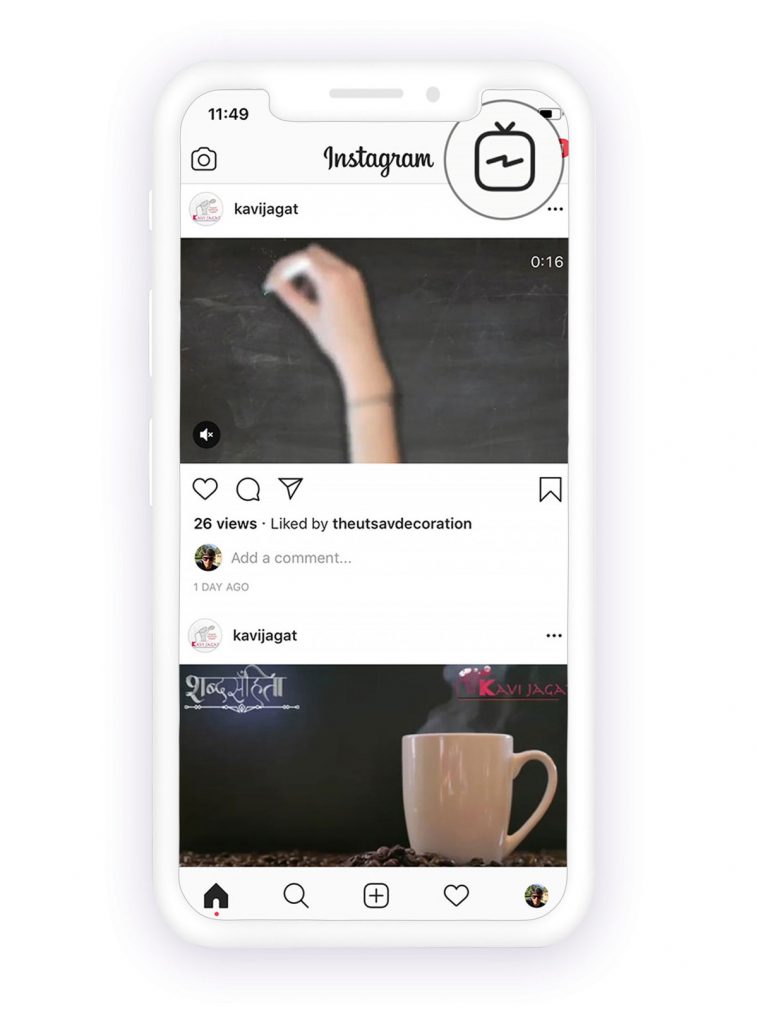
- پنهنجي آئي فون اسڪرين جي مٿي ساڄي ڪنڊ تي IGTV آئڪن تي ڪلڪ ڪريو.
- پنهنجي فالوورز پاران شيئر ڪيل وڊيو چيڪ ڪريو. وڊيو ڏسڻ کان پوءِ، هوم اسڪرين تي پنهنجي انسٽاگرام کي چيڪ ڪريو. جعلي نوٽيفڪيشن غائب ٿي ويو هوندو.
هي طريقو منهنجي آئي فون تي ڪم ڪيو آهي، ۽ مون کي اميد آهي ته هي توهان جي فون تي پڻ ڪم ڪندو. جيڪڏهن اهو نه ٿئي، ته اڳتي وڌو.
وڌيڪ پڙهو: انسٽاگرام وڊيوز، تصويرون، IGTV ۽ ريلز ڪيئن ڊائون لوڊ ڪجي
نوٽيفڪيشن کان نجات حاصل ڪرڻ لاءِ پنهنجو فيس بڪ اڪائونٽ کوليو
هي ٿورو بيوقوف لڳي ٿو، پر انسٽاگرام کان پنهنجي فيس بڪ اڪائونٽ کي لنڪ ڪرڻ سان غلط اطلاع ختم ٿي سگهن ٿا. هي ڪيئن آهي:
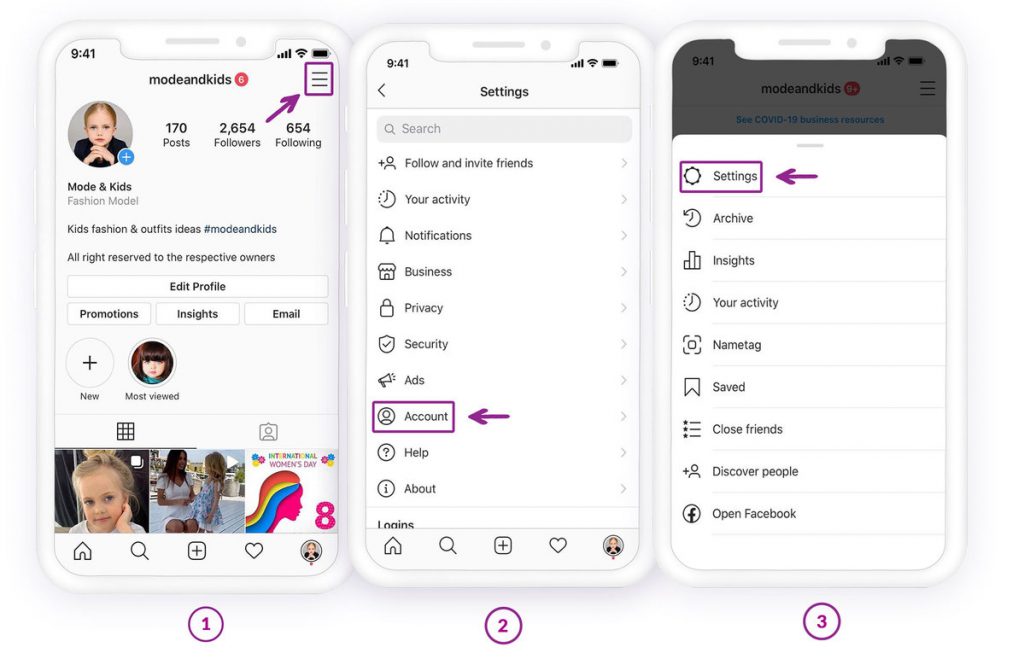
- پنھنجي انسٽاگرام ايپ کوليو ۽ ھيٺئين ساڄي ڪنڊ ۾ ان جي آئڪن تي ٽيپ ڪندي پنھنجي پروفائل ڏانھن وڃو.
- اڳيون، مٿي ساڄي ڪنڊ ۾ ٽي افقي لائينون آئڪن تي ٽيپ ڪريو
- هاڻي توهان ساڄي ڪنڊ مان هڪ اسڪرين پاپ آئوٽ ڏسي سگهو ٿا. سيٽنگون تي ٽيپ ڪريو.
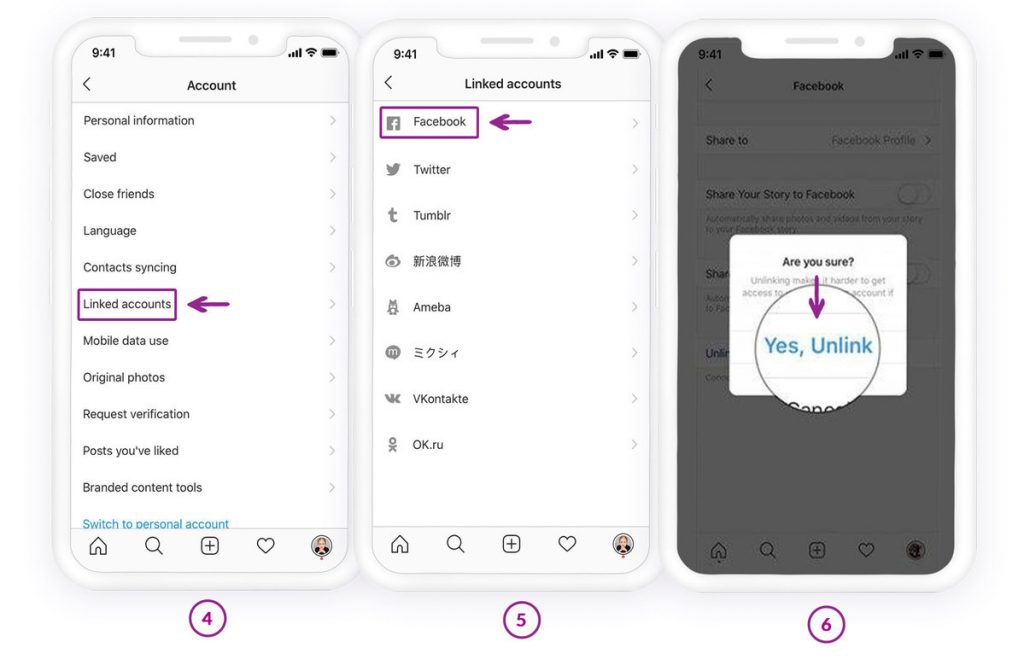
- هيٺ لٿو ۽ "رازداري ۽ سيڪيورٽي" سيڪشن جي تحت لنڪڊ اڪائونٽس تي ڪلڪ ڪريو.
- تي ٽيپ ڪريو فيسبوڪ ۽ انسٽاگرام کان پنهنجو اڪائونٽ ختم ڪريو.
- هڪ پاپ اپ ونڊو ظاهر ٿيندي، جنهن ۾ توهان کي پنهنجي عمل جي تصديق ڪرڻ جي ضرورت پوندي. ها، لنڪ ختم ڪريو تي ٽيپ ڪريو.
- هاڻي توهان جو فيس بڪ انسٽاگرام کان الڳ ٿي ويو آهي. هاڻي انسٽاگرام جي هوم پيج تي واپس وڃو ۽ پنهنجا سڀئي ڊي ايم ۽ ڪهاڻيون چيڪ ڪريو. پوءِ، فيڊ پيج کي ريفريش ڪريو، ۽ اهو جعلي انسٽاگرام نوٽيفڪيشن ختم ٿي ويندو.
انسٽاگرام ايپ کي اپڊيٽ ڪريو
هڪ التوا واري اپڊيٽ هن مسئلي کي جنم ڏئي سگهي ٿي. هڪ واحد حل اهو آهي ته پنهنجي انسٽاگرام ايپ کي اپڊيٽ ڪريو.
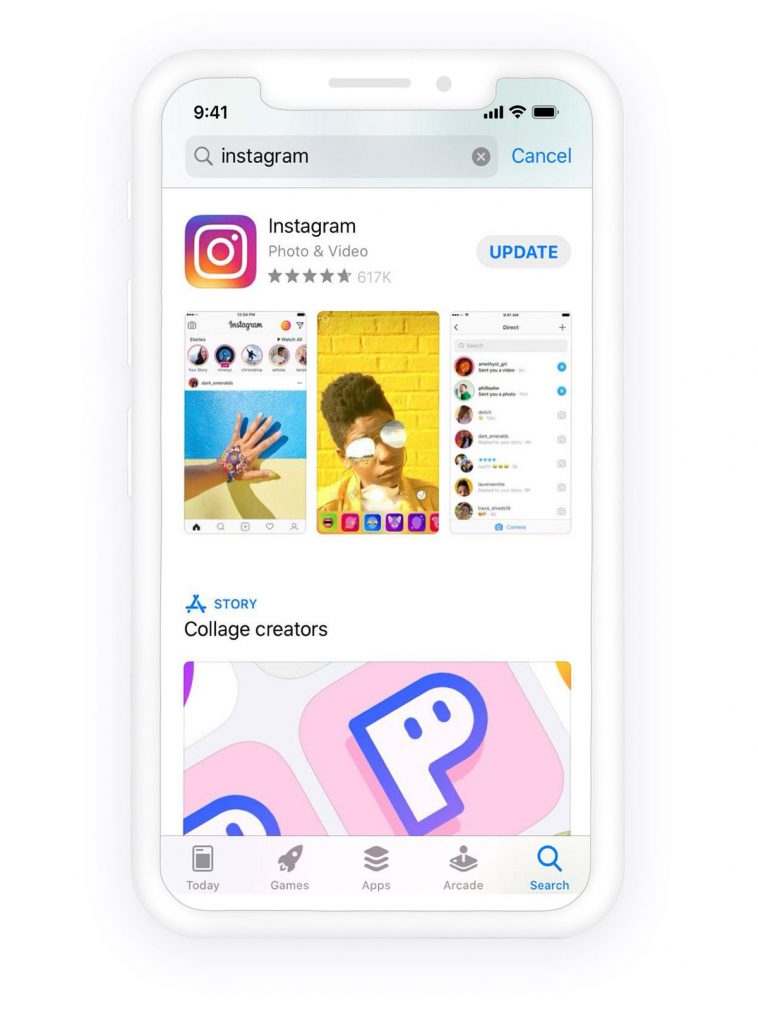
- ايپ اسٽور کوليو ۽ هيٺئين مينيو مان اپڊيٽس تي ٽيپ ڪريو.
- اپڊيٽس جي فهرست مان انسٽاگرام ڳوليو ۽ ان جي ڀرسان اپڊيٽ بٽڻ تي ٽيپ ڪريو.
انسٽاگرام ايپ کي انسٽال ڪريو
آخري آپشن جي طور تي، توهان پنهنجي آئي فون مان ايپ هٽائي سگهو ٿا ۽ ان کي ٻيهر انسٽال ڪري سگهو ٿا.
- هوم اسڪرين تي پنهنجي انسٽاگرام ايپ کي ٽيپ ڪريو ۽ رکو، ۽ ايپ جي مٿي کاٻي ڪنڊ تي هڪ ڊيليٽ آئڪن (x) ظاهر ٿيندو.
- "حذف ڪريو" تي ٽيپ ڪريو، ۽ توهان کي پنهنجي عمل جي تصديق ڪرڻي پوندي. ٻيهر "حذف ڪريو" تي ٽيپ ڪريو.
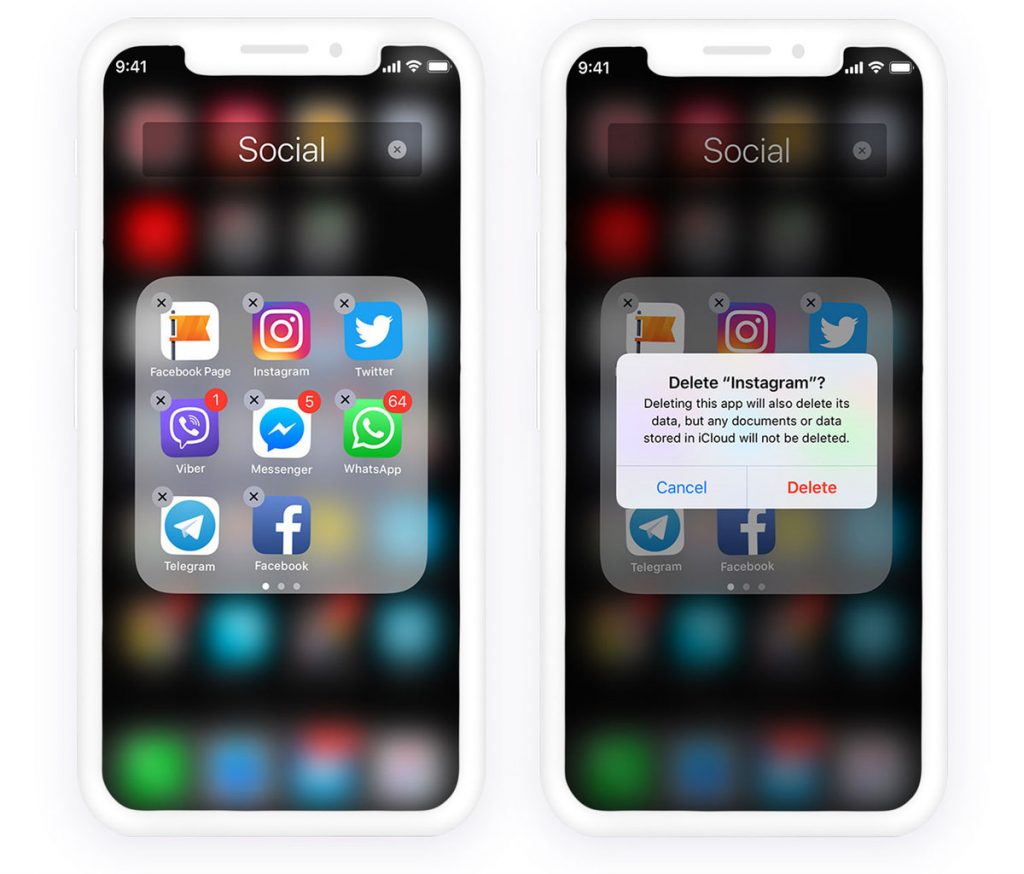
توهان جي فون مان انسٽاگرام انسٽال ڪيو ويندو. توهان ايپ اسٽور تان ايپ ٻيهر انسٽال ڪري سگهو ٿا.
ٿڪل
انسٽاگرام نوٽيفڪيشن کي درست ڪرڻ جيڪو ختم نه ٿيندو، اهو توهان جي ايپ کي آساني سان هلائڻ ۽ مسلسل خلفشار کي روڪڻ لاءِ اهم آهي. هي دير سان نوٽيفڪيشن عام طور تي هم وقت سازي جي مسئلن، سسٽم ۾ اڻ پڙهيل پيغامن، ڪيش ٿيل ڊيٽا جي خرابين، يا ايپ اندر اجازت جي تڪرارن جي ڪري پيدا ٿئي ٿو. عملي قدمن تي عمل ڪندي - جهڙوڪ ايپ ڪيش صاف ڪرڻ، پيغام جي درخواستن جي جانچ ڪرڻ، سرگرمي ٽيب جو جائزو وٺڻ، ايپ کي اپڊيٽ ڪرڻ، نوٽيفڪيشن سيٽنگن کي ترتيب ڏيڻ، يا لاگ آئوٽ ٿيڻ ۽ واپس اچڻ - توهان عام طور تي سبب جي نشاندهي ڪري سگهو ٿا ۽ مسلسل الرٽ کي ختم ڪري سگهو ٿا.
ڪجهه حالتن ۾، مسئلو انسٽاگرام سرور جي دير يا تازي اپڊيٽ ۾ متعارف ڪرايل بگس جي ڪري ٿي سگهي ٿو. پنهنجي ايپ کي اپڊيٽ رکڻ ۽ ان کي صحيح نوٽيفڪيشن اجازتون ڏيڻ سان ڊگهي عرصي ۾ وڌيڪ مستحڪم ڪارڪردگي يقيني بڻائي ٿي. جيڪڏهن ڪو به معياري حل ڪم نه ڪندو آهي، ته ايپ کي ٻيهر انسٽال ڪرڻ يا پنهنجي ڊوائيس کي ٻيهر شروع ڪرڻ عام طور تي گہرے سافٽ ويئر تڪرارن کي حل ڪري ٿو.
جيتوڻيڪ ڦاسي پيو نوٽيفڪيشن پريشان ڪندڙ ٿي سگهي ٿو، پر عام طور تي ٿوري مسئلي جي حل سان ان کي درست ڪرڻ آسان آهي. هڪ ڀيرو مسئلو حل ٿي ويندو آهي، انسٽاگرام معمول تي اچي ويندو آهي، جيڪو توهان کي غير ضروري خلفشار کان سواءِ پيغامن، الرٽس ۽ اپڊيٽس مان لطف اندوز ٿيڻ جي اجازت ڏيندو آهي - هڪ صاف ۽ وڌيڪ بي عيب سوشل ميڊيا تجربو کي يقيني بڻائيندو آهي.
هي پوسٽ ڪيتري مفيد هئي؟
ان کي ريٽ ڪرڻ لاءِ اسٽار تي ڪلڪ ڪريو!
سراسري ريٽنگ / 5. ووٽن جي ڳڻپ: